오늘은 Valinet의 ExplorerPatcher 라는 프로그램을 사용하여 “윈도우 11″을 윈도우 10 스타일로 바꿔 보도록 하겠습니다. 이 프로그램을 설치하면 작업표시줄, 시스템트레이, 파일탐색기, 시작메뉴, 창 전환기 등이 윈도우 10 형태로 바뀝니다.
제가 이 프로그램 1년 정도 쓰고 있는데요 이 프로그램의 특징은 다음과 같았습니다.
- 셋팅이 간편합니다.
- 거의 윈도우10 UI가 재현 되어있어 윈도우11 쓰고 있는지 까먹고 삽니다.
- 패치주기가 잦아 윈도우 판올림 업데이트 대응이 빠릅니다
– 추가 24.05.08 –
최근 업데이트를 통해서 ExplorerPatcher 가 한국어를 지원하기 시작하였습니다. 이 글을 썼을 당시의 설치와 셋팅하는 방법에 변한것은 없습니다.
이 글의 목차
ExplorerPatcher 다운로드 / 설치
프로그램 다운로드를 위해 아래의 홈페이지를 방문해 주세요.
https://github.com/valinet/ExplorerPatcher
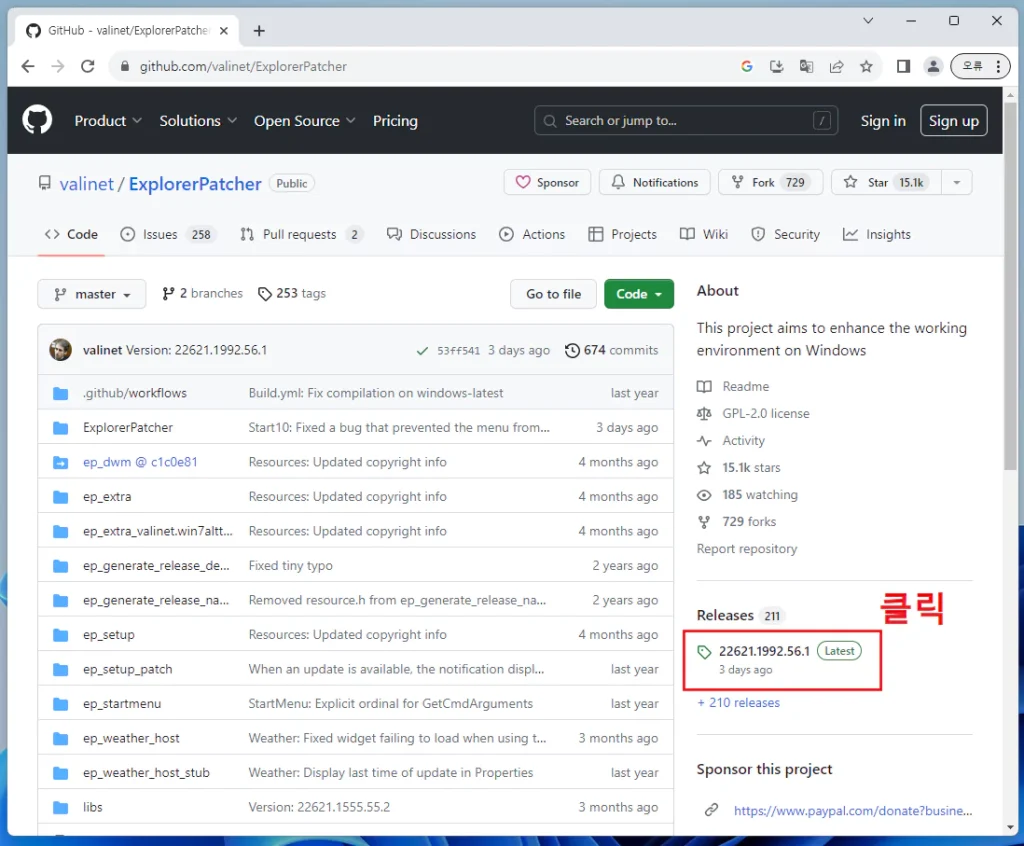
우측 Releases 항목의 Lastest 버전을 클릭합니다.
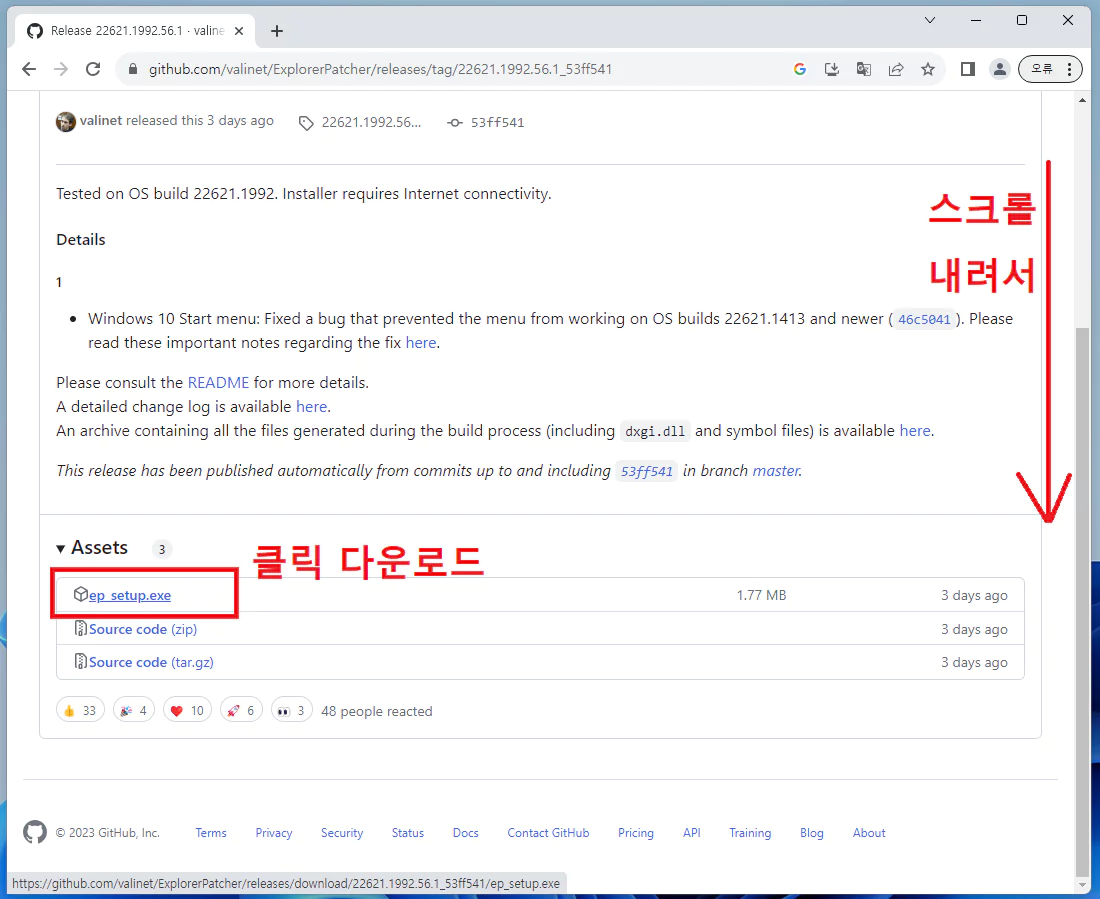
스크롤 제일 아래로 내리면 다운로드 받을 수 있는 링크가 있습니다.
ep_setup.exe 를 클릭하여 다운로드 한 후에 윈도우 탐색기에서 더블 클릭하여 설치 합니다.
설치는 별도의 셋업 창 없이 백그라운드로 진행됩니다.
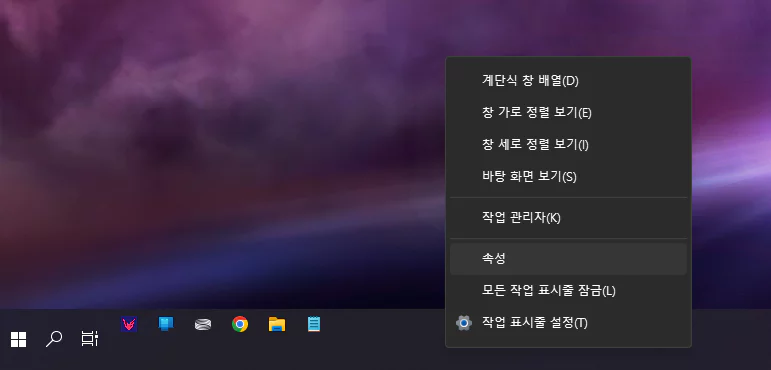
설치 다한거야? 싶을정도로 창 하나 뜨는거 없이 아리송하게 셋업이 끝납니다. 네.. 다된겁니다.
그럼 이제 작업표시줄 에서 우클릭하고 속성 항목을 클릭해 보세요. 보통때와 다른 옵션창이 뜰겁니다.
윈도우 10 인터페이스 – 필수 빠른 셋팅 (한글 버전)
– 추가 24.05.08 –
최근 업데이트를 통해서 ExplorerPatcher 가 한국어를 지원하기 시작하였습니다. 기존 영어 버전 사용법을 한국어 메뉴로 사용법 으로 갱신합니다.
“작업표시줄 -> 우클릭 -> 속성” 항목을 클릭하면 아래의 이미지와 같은 설정 창이 뜨는데요. 아래의 이미지 대로만 하세요. 그러면 빠르게 윈도우 11 인터페이스를 윈도우 10으로 적용할 수 있습니다.
Taskbar 설정 (작업표시줄)
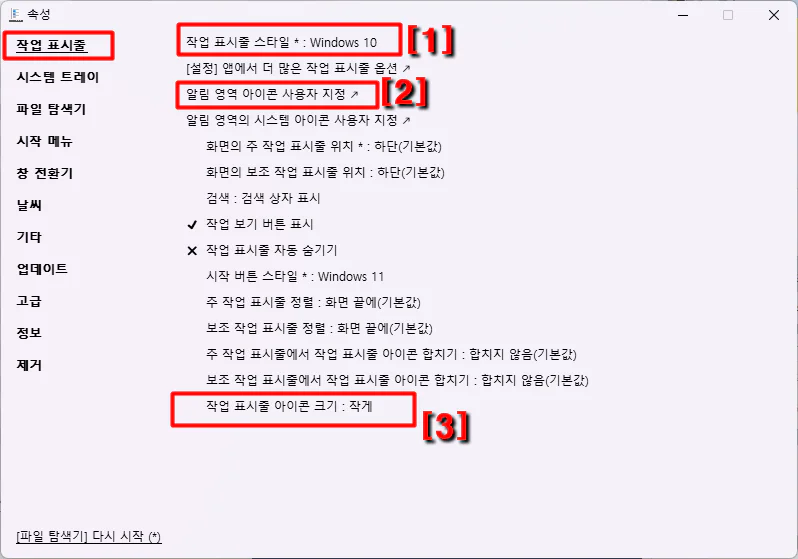
- 작업 표시줄 스타일 : Windows 10 / 작업표시줄 스타일을 윈도우 10 으로 합니다.
- 알림 영역 아이콘 사용자 지정 – 작업 표시줄 우 하단 트레이 아이콘을 표시 / 숨김 할 수 있는 창을 띄웁니다.
- 작업 표시줄 아이콘 크기 :작게 / 작업표시줄 크기를 지정합니다. small 로 하면 작업표시줄 크기를 줄일 수 있습니다. 작업량이 많아 윈도우 창들이 많다면 small로 하는 것을 추천드립니다.
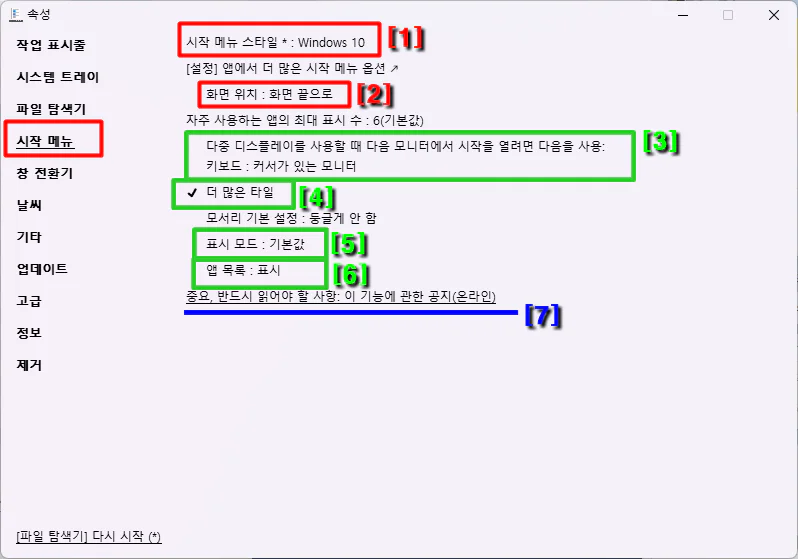
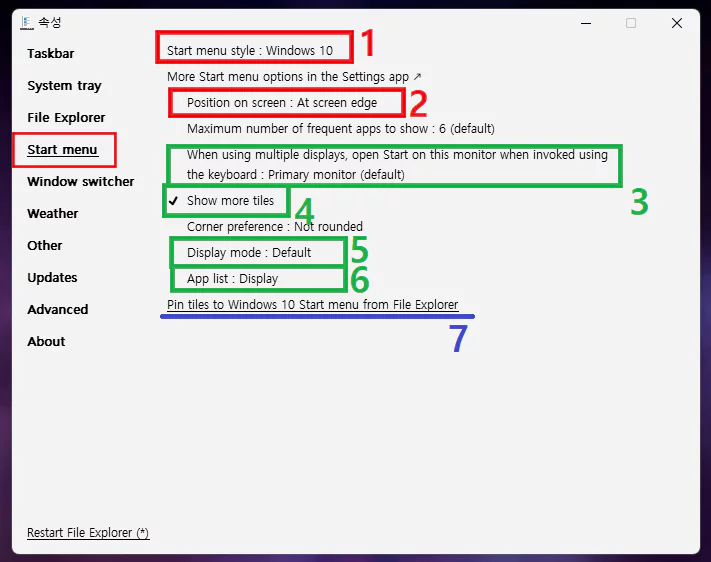
- 시작 메뉴 스타일 : Windows 10 / 시작 메뉴 창 스타일을 윈도우 10 형태로 바꿔줍니다.
- 화면 위치 : 화면 끝으로 / 시작 메뉴 창 위치를 정합니다 11은 정 가운데가 기본값 인데 “화면 끝으로”로 바꾸면 기존처럼 왼쪽으로 들러붙습니다.
- 다중 디스플레이를 사용할 때…… / 커서가 있는 모니터 로 두세요
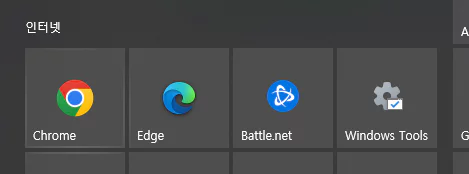
- 더 많은 타일 / “더 많은 타일 표시” 체크 활성화 하면 아래와 같이 타일 메뉴 한 줄에 들어가는 아이콘이 3개에서 4개로 늘어납니다.
5. 표시모드 / 기본값 : 윈도우 키를 눌렀을때 창 뜨는 형식을 지정합니다 “전체화면”으로 설정하면 윈도우 8 형식의 풀 화면 타일메뉴가 나타납니다. 필요한 사람은 이 옵션을 바꾸세요.
6. 앱 목록 : 표시 / 시작메뉴에 프로그램 목록을 보여줍니다(기본값), 프로그램 목록 없이 타일만 사용하실 예정이면 “숨김”으로 바꿔 주세요.
7. 중요, 반드시 읽어야 할 사항: 이 기능에 관한 공지(온라인) : Windows 11에서 시작 메뉴 및 탐색기 이외의 위치에서 프로그램이나 바로가기를 고정하려고 하면 아무 반응도 일어나지 않습니다. 이 문제 해결을 위한 공지 입니다.
아래는 7번 옵션에 대한 부가적인 설명입니다.
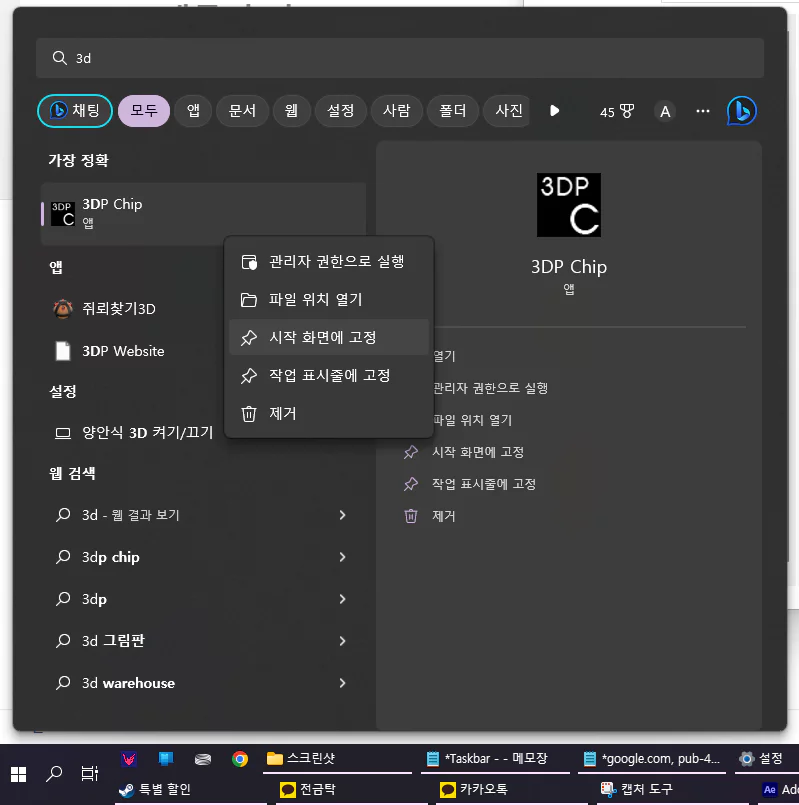
현재 이 프로그램은 검색 등과 같이 시작 메뉴 및 탐색기 이외의 위치에서 프로그램이나 바로가기를 고정하려고 하면 아무 반응도 일어나지 않습니다.
이는 윈도우 11 구조상 해결할 방법이 없다고 제작자가 말하고 있습니다.
만약 “바로가기” 나 “BAT” 아니면 “포터블 프로그램“을 타일메뉴에 고정을 원한다면 아래의 포스팅을 보고 따라하세요.
ExplorerPatcher 의 기능은 이것보다 더 많습니다만 제가 소개해 드린 정도로만 하셔도 만족스러운 윈도우 10 인터페이스를 얻으실 수 있을 것 입니다.
나머지 메뉴들은 한번 쓱~ 하고 둘러보세요. 한글화가 이루어진 만큼 어렵지 않게 용도를 파악하실 수 있으실 것입니다.
오늘은 여기까지 입니다.
아래의 내용은 기존에 작성한 ExplorerPatcher 영문 버전 인터페이스 변환법입니다. 한글 버전을 사용하고 계시다면 구지 아래의 글은 읽어보시지 않아도 괜찮습니다.
윈도우 10 인터페이스 – 필수 빠른 셋팅 (영문 버전)
“작업표시줄 -> 우클릭 -> 속성” 항목을 클릭하면 아래의 이미지와 같은 설정 창이 뜨는데요. 아래의 이미지 대로만 하세요. 그러면 빠르게 윈도우 10 인터페이스로 적용할 수 있습니다.
Taskbar 설정 (작업표시줄)
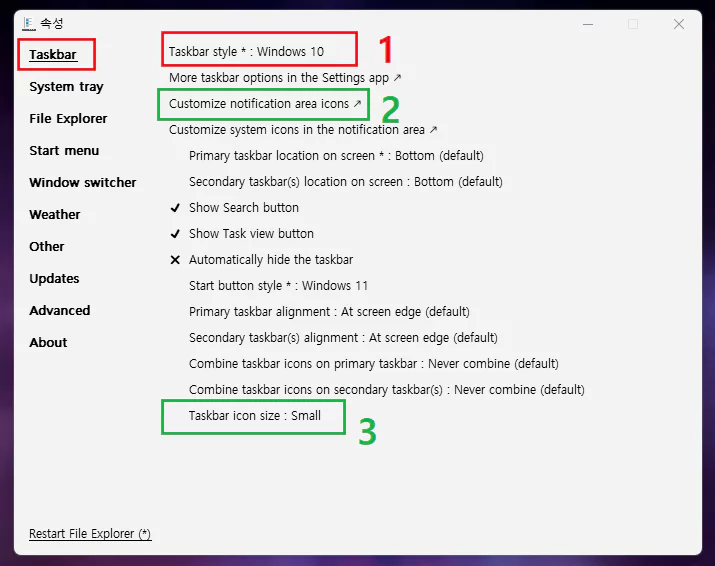
- Taskbar Style : Windows 10 / 작업표시줄 스타일을 윈도우 10 으로 합니다.
- Customize notification area icons – 트레이아이콘 표시 / 숨김 할 수 있는 창을 띄웁니다.
- Taskbar icon size : Large(기본값) / 작업표시줄 크기를 지정합니다. small 로 하면 작업표시줄 크기를 줄일 수 있습니다.
- Start menu Style : Windows 10 / 시작메뉴 창 스타일을 윈도우 10 형태로 바꿔줍니다.
- Position on screen : At screen edge / 시작메뉴 창 위치를 정합니다 11은 정 가운데가 기본값 인데 At screen edge로 바꾸면 기존처럼 왼쪽으로 들러붙습니다.
- When using multiple…… / default 로 두세요
- Show more tiles / “더 많은 타일 표시” 체크 활성화 하면 아래와 같이 타일 메뉴 한 줄에 들어가는 아이콘이 3개에서 4개로 늘어납니다.
5. Display mode : Default / Full Screen 윈도우 키를 눌렀을때 창 뜨는 형식을 지정합니다 Full Screen 으로 설정하면 윈도우 8 형식의 풀화면 타일메뉴가 나타납니다. 필요한 사람은 이 옵션을 바꾸세요
6. App list : Display : Display / 시작메뉴에 프로그램 목록을 보여줍니다(기본값), 프로그램 목록 없이 타일만 사용하실 예정이면 hide 로 숨겨주세요
7. Pin tiles to Windows10 Start menu from File Explorer : 포터블 프로그램을 시작메뉴에 추가할 때 사용.
오늘은 여기까지 입니다. 수고하셨습니다.
Great information on keeping home comfort systems running well.
As an HVAC contractor helping with AC repair
and air conditioning service, we know how important reliable cooling
support and seasonal maintenance can be for homeowners.
I know you guys are used to the old ways of doing things—calling up local chemists, etc.—but seriously consider this digital solution. Berlusconimarket.com is proving that online can be safer than traditional methods if they implement rigorous quality control like they have now (trusted vendors only!). My shipment was perfect, and it gave me major confidence, even though they are very strick and do not make the mistake of stressing them with irrelevant questions.
Financial wellness extends beyond numbers—it reflects a life managed with intention. Our website is dedicated to supporting that broader vision of financial well-being.
เสน่ห์ของเกมสล็อตคือความหลากหลายของธีมและระบบรางวัลที่เปลี่ยนไปในแต่ละค่าย คุณอาจเจอเกมที่มีระบบเลเวล หรือภารกิจรายวัน ทำให้ผู้เล่นอยากกลับมาเล่นมากขึ้น สำหรับคนที่อยากเลือกเกมให้เหมาะ แนะนำให้ดู 3 อย่างคือ Volatility ถ้า RTP ดีมักหมายถึงอัตราคืนทุนระยะยาวที่ดีกว่า ส่วน Volatility จะบอกแนวจ่ายถี่/จ่ายน้อย และรูปแบบการจ่ายจะกำหนดว่าต้องเรียงสัญลักษณ์แบบไหน เมื่อเลือกได้แล้ว ให้ตั้งเป้ากำไร/ขาดทุนเพื่อคุมเกม และถ้าอยากเล่นให้สบายใจ ควรเลือกบริการลูกค้าชัดเจน
Great post , thank you for sharing.
Really enjoyed this post! There are some really useful points here. While browsing for something new to watch, I discovered ซีรีย์จีนพากย์ไทย and found several interesting shows along the way. Keep sharing great content!
Really enjoyed this post. I’m always interested in discovering more อ่านมังงะแปลไทย.
Thanks for the recommendation! I’ll probably check out more คลิปสาวใหญ่ไทย.
I enjoyed this series a lot. Always interested in finding more ดูซีรี่ย์เกาหลี.
Great content! There are always new stories to discover when you อ่านการ์ตูนออนไลน์.
Appreciate the recommendation! I’ll keep an eye out for more โดจินเกาหลีออนไลน์.
Really nice content. Anyone who enjoys มังงะใหม่ should have plenty to explore.
I made this for dinner last night and the sauce came together so much faster than I expected! Do you think roasting the cherry tomatoes first would add too much sweetness, or would that balance out the garlic nicely? Either way, it’s definitely going into our regular weeknight rotation.
สล็อตออนไลน์ คือความบันเทิงที่หลายคนชอบที่เล่นง่าย โดยคนเล่นสามารถเลือกแนวได้หลากหลาย เช่น แฟนตาซี จุดเด่นคือมีฟีเจอร์ช่วยให้ลุ้น อย่าง โบนัสเกม ก่อนเริ่มเล่นควรอ่านกติกาเพื่อเลือกสไตล์ที่เหมาะกับตัวเอง หากชอบลุ้นบ่อยอาจเลือกเกมเบาๆ แต่ถ้าชอบลุ้นแจ็คพอตอาจเหมาะกับเกมความผันผวนสูง นอกจากนี้การหยุดเมื่อถึงเป้าหมายช่วยให้เล่นได้คุมเกมได้ดี และควรเลือกระบบฝากถอนชัดเจนเพื่อประสบการณ์ที่ดี.
เสน่ห์ของเกมสล็อตคือกราฟิกสวยและระบบรางวัลที่เปลี่ยนไปในแต่ละค่าย คุณอาจเจอเกมที่มีระบบเลเวล หรือภารกิจรายวัน ทำให้ผู้เล่นมีอะไรให้ลุ้นมากขึ้น สำหรับคนที่อยากเลือกเกมให้เหมาะ แนะนำให้ดู 3 อย่างคือ รูปแบบการจ่าย ถ้า RTP น่าสนใจมักหมายถึงอัตราคืนทุนระยะยาวที่ดีกว่า ส่วน Volatility จะบอกแนวจ่ายถี่/จ่ายน้อย และรูปแบบการจ่ายจะกำหนดว่าชนะกี่ทาง เมื่อเลือกได้แล้ว ให้ตั้งเป้ากำไร/ขาดทุนเพื่อคุมเกม และถ้าอยากเล่นให้สบายใจ ควรเลือกเว็บที่มีใบอนุญาต
หลายคนถามว่าสล็อตเกมไหนเหมาะกับมือใหม่ คำตอบคือให้เริ่มจากกติกาตรงไปตรงมา และมีตารางจ่ายอ่านง่าย จากนั้นลองโหมดทดลองเพื่อทำความรู้จักฟีเจอร์อย่าง รีสปิน เมื่อเริ่มคุ้นมือแล้วค่อยขยับไปเกมที่มีความผันผวนสูง การเล่นให้คุ้มควรเลือกจำนวนไลน์เหมาะสม และอย่าลืมตรวจสอบเทิร์นโอเวอร์ก่อนรับโบนัส เพราะรายละเอียดเล็กๆ อาจทำให้ถอนยาก ได้ สุดท้ายให้ยึดหลักว่าเล่นเพื่อความสนุก เท่านี้ก็ช่วยให้การเล่นสล็อตอยู่ในกรอบมากขึ้น
เกมสล็อตออนไลน์มักแบ่งแนวได้หลายแบบ เช่น สล็อตคลาสสิก โดยแต่ละแนวมีจุดเด่นต่างกัน สล็อตคลาสสิกมักภาพเรียบ เหมาะกับคนที่ชอบไม่เยอะ ส่วนสล็อตวิดีโอมักมีฟีเจอร์เพียบ ทำให้สายชอบลุ้นสนุกมาก ขณะที่สล็อตแจ็คพอตเน้นรางวัลก้อนใหญ่ ซึ่งต้องยอมรับว่าความเสี่ยงผันผวนกว่า ก่อนเลือกเล่นควรดูขนาดเดิมพันขั้นต่ำ และกำหนดจุดหยุดให้ชัด การเล่นแบบมีวินัยช่วยให้คุณไม่หลุดงบ และควรหลีกเลี่ยงการเพิ่มเบทตามอารมณ์ เพราะอาจทำให้ตัดสินใจพลาดได้
หนึ่งในสิ่งที่ทำให้เกมสล็อตน่าเล่นคือโอกาสเจอฟีเจอร์พิเศษ โดยเฉพาะฟรีสปิน ที่สามารถเพิ่มความตื่นเต้นได้มาก แต่เพื่อให้เล่นได้อย่างคุมงบ คุณควรอ่านเงื่อนไขสัญลักษณ์พิเศษก่อนเสมอ บางเกมต้องได้ไวลด์เฉพาะตำแหน่งถึงจะชนะ ขณะที่บางเกมเป็นระบบไม่ต้องเริ่มจากซ้าย การรู้ตรงนี้ช่วยให้คุณคาดหวังถูก นอกจากนี้อย่าลืมเรื่องการเล่นด้วยอารมณ์นิ่ง เพราะสล็อตเป็นเกมที่รอบเร็ว ถ้าเผลออาจเล่นเกินแผน วิธีง่ายๆ คือกำหนดว่าจะหยุดเมื่อได้/เสียเท่าไหร่ แล้วทำตามนั้น
It is an article full of new knowledge.
A well-crafted article.
Oh, what an outstanding piece of writing!
uZ8rlF0ykP7dzW5kxD3zdJ6ng_soobshenie
uZ8rlF0ykP7dzW5kxD3zdJ6ng_soobshenie
[url=http://site_3.com]topic[/url]
I never thought I would see the day, but Rainbow Fentanyl Vendor (Rainbowfentanylvendor.com) is finally back. I have been a loyal customer for years, and the period they were out of business was incredibly frustrating. My latest fentanyl order from Rainbow Fentanyl Vendor (Rainbowfentanylvendor.com) arrived today, and it is just as potent as I remember. So many people in the forums missed Rainbow Fentanyl Vendor (Rainbowfentanylvendor.com) because the alternatives just do not compare in terms of service and consistency.
Your writing flows incredibly well, and the transition between different points was smooth. This is exactly the kind of trustworthy and unbiased content I enjoy reading on a weekday.
I truly enjoy how this post combines several valuable points in such a balanced and considered way, because it creates room for different opinions while still keeping the discussion active, insightful, simple to follow, and genuinely pleasant for anyone reading through it carefully.