윈도우 설치를 하고 나서 가장 먼저 하는 작업이 있습니다. 그것은 컴퓨터 보안 관련해서 사용자 계정 컨트롤 UAC 를 해제하는 일인데요.
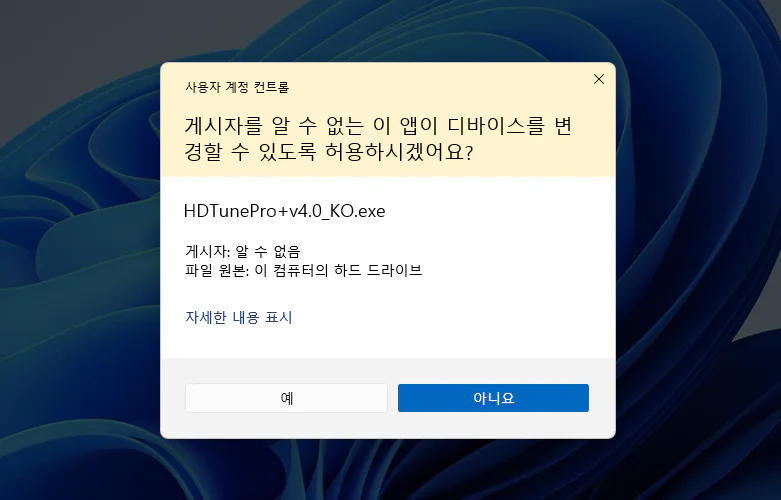
대부분의 사람들이 손가락에 관절염이 생겨 마우스 클릭을 힘들어 하는 관계로 마우스 클릭 한번 더 하게 만드는 이 창을 매우 귀찮아하고 싫어 합니다.
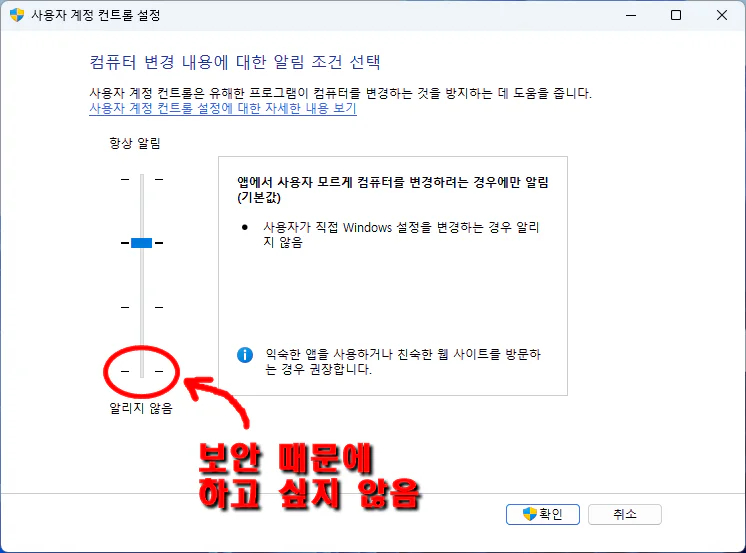
하지만 사용중인 PC가 중요한 데이터를 취급하거나 서버로 활용중 이라면 어떨까요. 그 때에는 UAC를 끄지 않는 것이 보안 측면에서 좋겠지요.
그렇다면 이런 의문이 들기도 할 것입니다.
“컴퓨터 보안”을 위해 UAC는 살려 두되 마치 바이러스 백신의 “검사 예외 설정” 처럼 UAC 도 자주 사용하고 보안이 확실히 확보된 프로그램에 한하여 예외 설정을 할 수 있지 않을까 하고 말이죠.
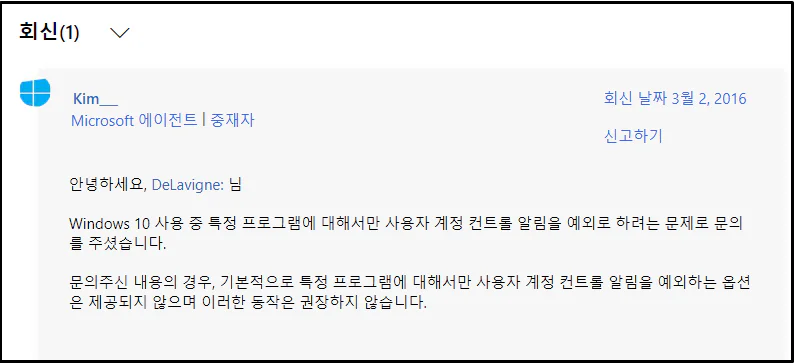
하지만 마이크로소프트 측에서는 윈도우에서는 UAC 예외 옵션 없다고 밝히고 있습니다.
그렇다면 방법이 없는 것일까요? 그렇지 않습니다.
윈도우 “작업 스케줄러“를 이용하여 UAC 를 우회하는 꼼수가 있습니다.
작업 스케줄러 설정하기
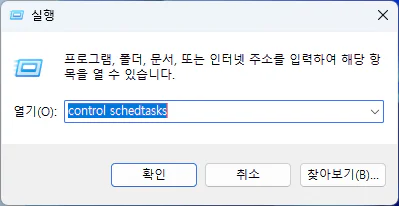
“Win + R” 버튼을 눌러 “실행” 창을 띄우고 control schedtasks 를 입력하고 확인 버튼을 클릭합니다.
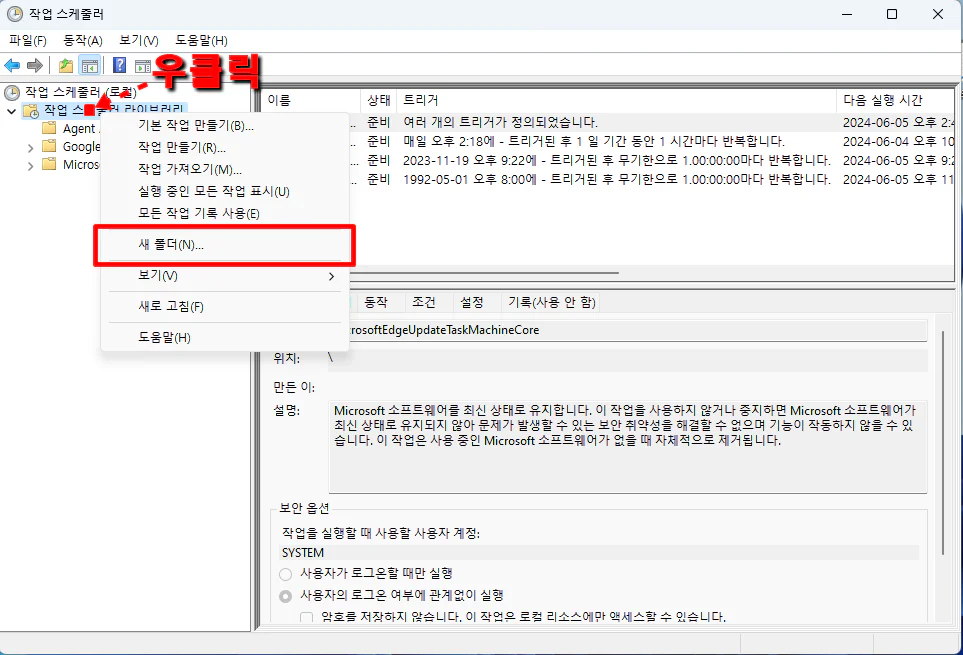
작업 스케줄러 프로그램이 실행되면 작업 스케줄러 라이브러리 항목에서 우클릭 -> 새 폴더 를 클릭합니다.
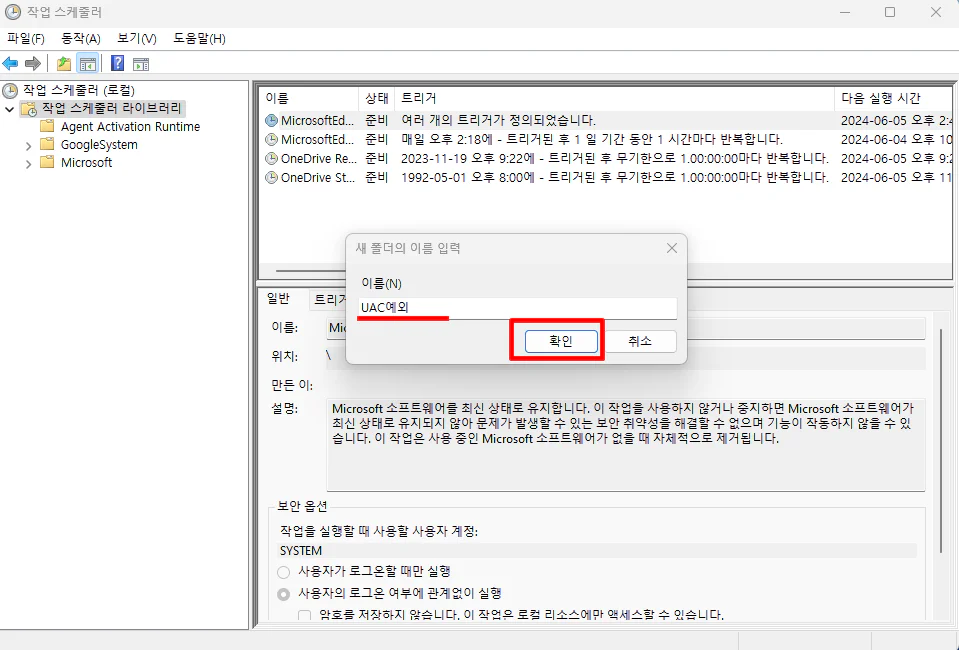
새로운 폴더를 만들어 줍니다 “UAC예외” 라고 이름을 지어 주겠습니다. 이 이름은 아무 이름이나 해도 상관 없습니다. 나중에 관리하기 편하게 보기 쉬운 이름으로 지정해 주세요.
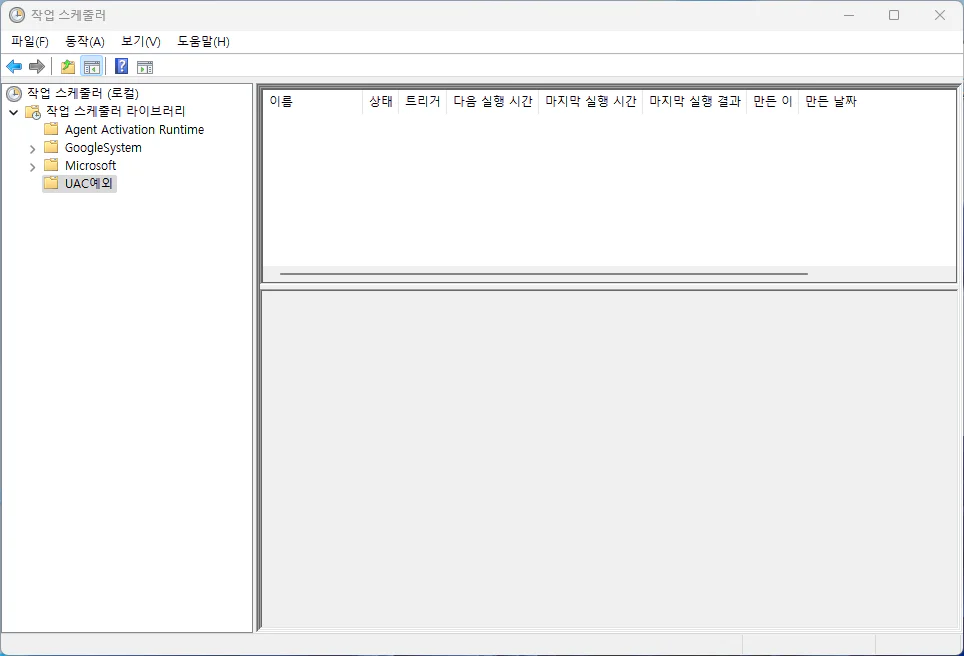
폴더가 만들어졌습니다.
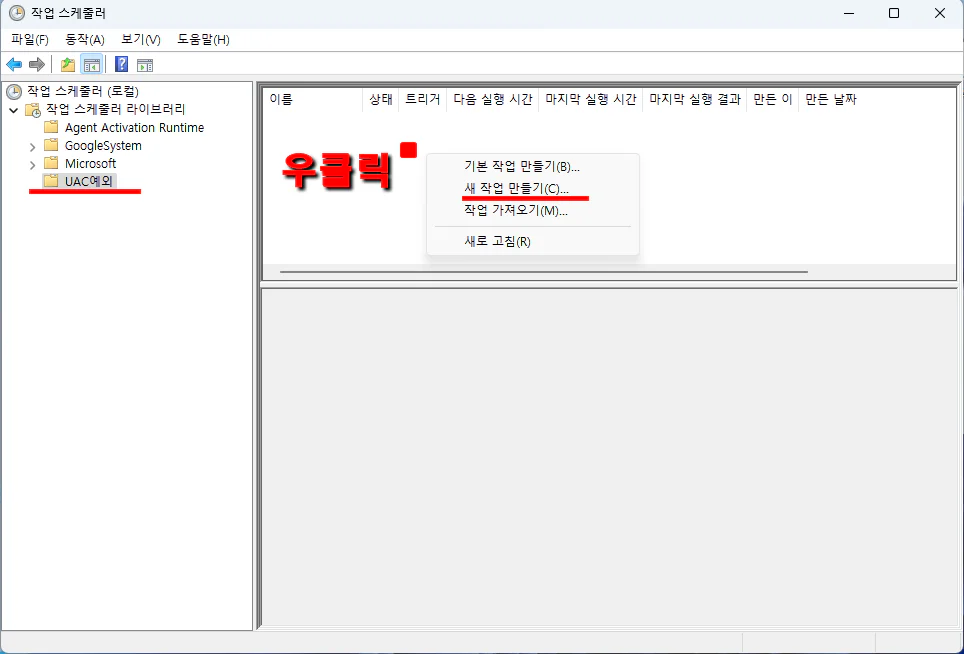
UAC예외 폴더 내에서 “빈 공간 우클릭” -> “새 작업 만들기” 를 클릭합니다.
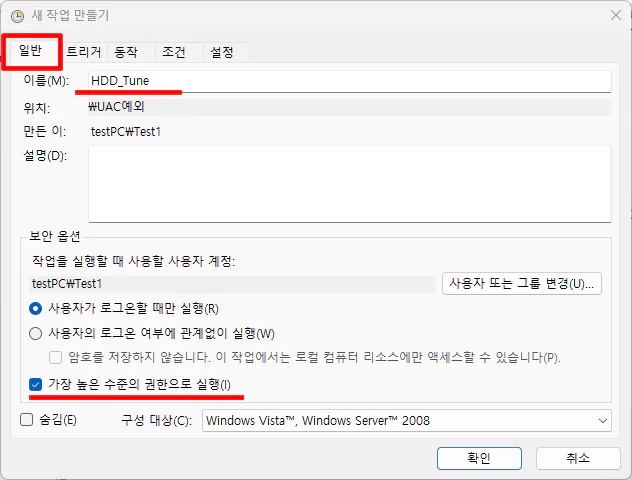
새 작업 이름을 붙여 줍니다. 이것도 아무 이름이나 붙여도 됩니다. 다만 관리 목적 상 UAC 예외 실행할 프로그램 이름 그대로를 쓰는 것을 추천합니다.
그리고 제일 중요한 항목인데요 컴퓨터 보안 항목인 “가장 높은 수준의 권한으로 실행” 을 반드시 체크 합니다. 이 가장 높은 수준이라고 하는 것은 관리자 권한으로 실행 보다 더 높은 권한 입니다. 리눅스 에서 root 권한 이라고 보시면 됩니다.
눈치 빠르신 분들은 감이 오셨을 것 입니다. 엄밀히 말하자면 UAC 예외가 아니라 작업 스케줄러를 통해서 UAC 보다 상위 권한으로 실행 하는 것이 이번 글의 핵심 입니다.
[gad]
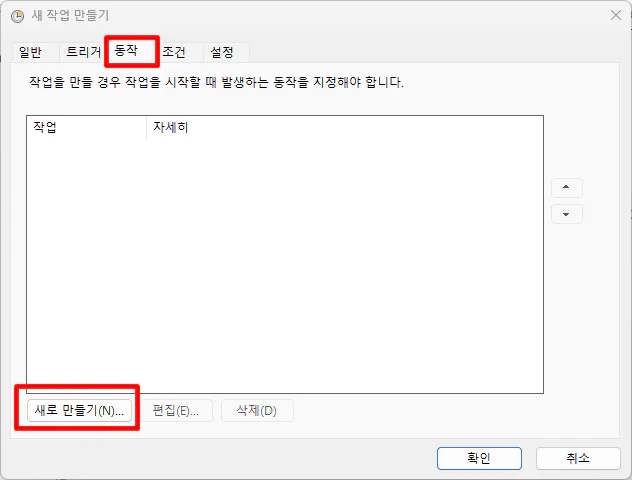
트리거는 건들지 않고 “동작” 탭으로 이동합니다.
여기에서 UAC 예외로 실행할 프로그램을 등록하겠습니다. “새로 만들기” 를 클릭합니다.
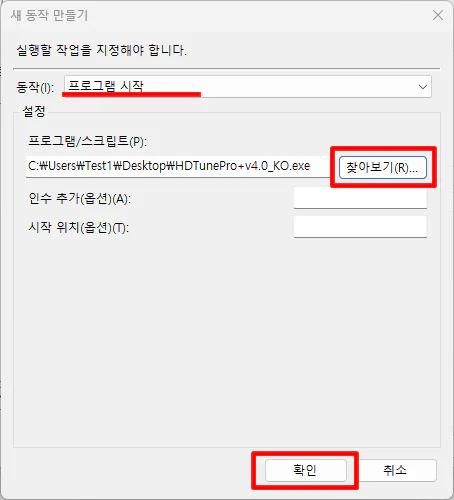
동작 에는 프로그램 시작을 선택하고 프로그램/스크립트 항목에 UAC 예외설정 할 프로그램을 선택합니다.
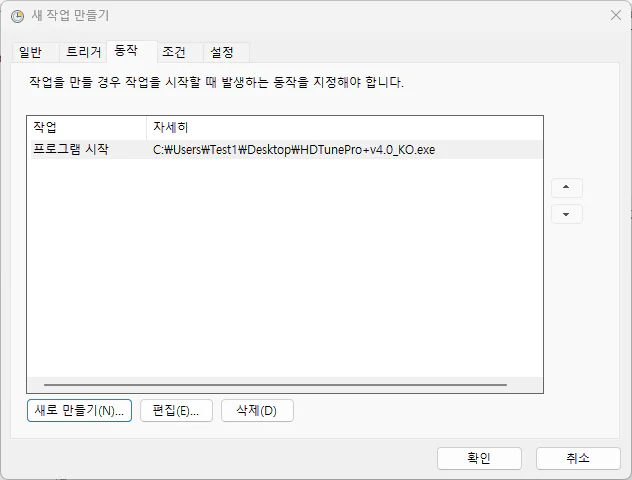
항목이 하나 추가 되었네요. 저는 UAC 예외 프로그램으로 HDD Tune 을 선택하였습니다.
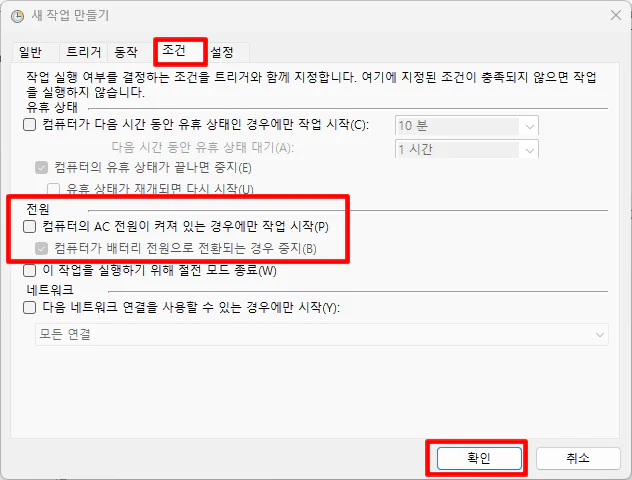
조건 탭으로 넘어갑니다
여기 항목들 중에 “전원 항목“이 있는데 “컴퓨터의 AC 전원이 켜져 있는 경우에만 작업 시작” 항목의 체크 박스를 제거 합니다.
이 항목이 체크 되어 있으면 노트북 배터리 사용시 프로그램 실행이 안됩니다.
여기까지 하였으면 모든 설정이 완료 되었습니다. 확인 버튼을 클릭하여 창을 닫습니다.
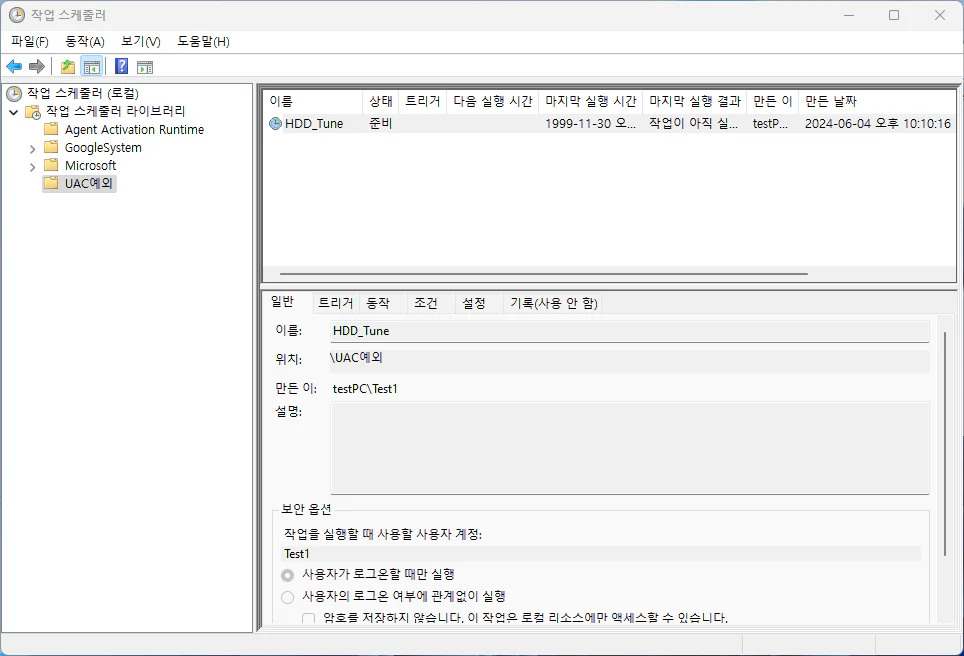
최상위 권한으로 HDD Tune 프로그램을 실행하는 스케줄을 만들었습니다.
(트리거[시작 조건] 없는 상태)
이제 이 스케줄을 실행할 수 있는 바로 가기를 만들어 보겠습니다.
실행 파일 바로 가기 만들기 (컴퓨터 보안 무력화 주의)
“작업 스케줄러“로 최상위 권한으로 실행하는 작업 리스트를 만들었다면 이제 그 작업을 실행하는 바로 가기 아이콘을 만들어 보겠습니다
다시 한번 강조하지만 “가장 높은 수준의 권한으로 실행” 되는 것 이기 때문에 반드시 검증된 확실한 프로그램만 하시기 바랍니다. UAC로 세운 컴퓨터 보안, 순간의 실수로 다 무너질 수 있습니다.
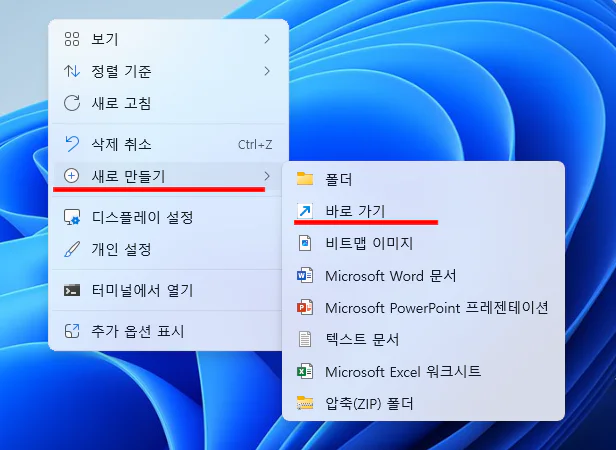
바탕 화면에서 “우클릭“ -> “새로 만들기“ -> “바로 가기” 를 선택합니다
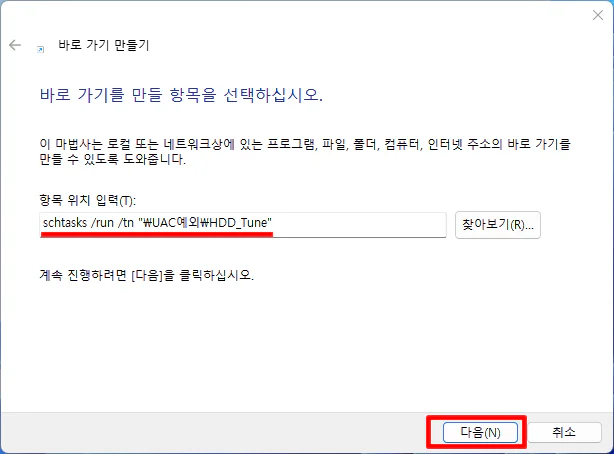
항목 위치 입력에 아래와 같이 입력하고 다음 버튼을 클릭합니다.
schtasks /run /tn "\UAC예외\HDD_Tune"

/* 설명  */
schtasks /run /tn "\[작업스케줄러 폴더 이름]\[스케줄명]"
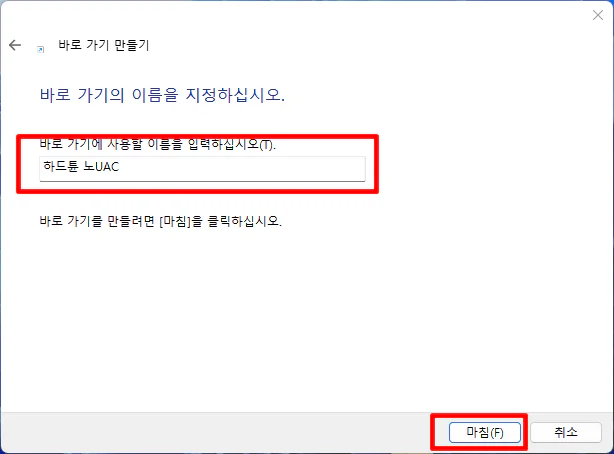
바로 가기 이름은 적당히 알아서 정합시다. 저는 하드튠 노UAC 라는 이름으로 정하겠습니다.
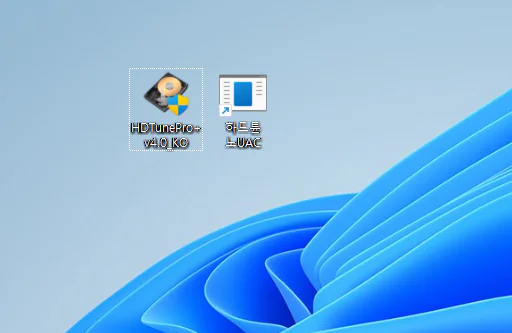
네! 완료 되었습니다~~ 이제부터 “하드튠 노UAC” 라는 바로가기 아이콘을 클릭하면
①작업 스케줄러에 의해서, ②최상위 권한으로, ③UAC 실행 여부 물음 없이, ④HDDTune 이 실행될 것입니다.
하지만 위 이미지를 보시면 아시겠지만 아이콘이 전혀 이쁘지 않네요. 아이콘도 본래의 아이콘으로 바꿔 보겠습니다.
바로 가기 아이콘 모양 변경
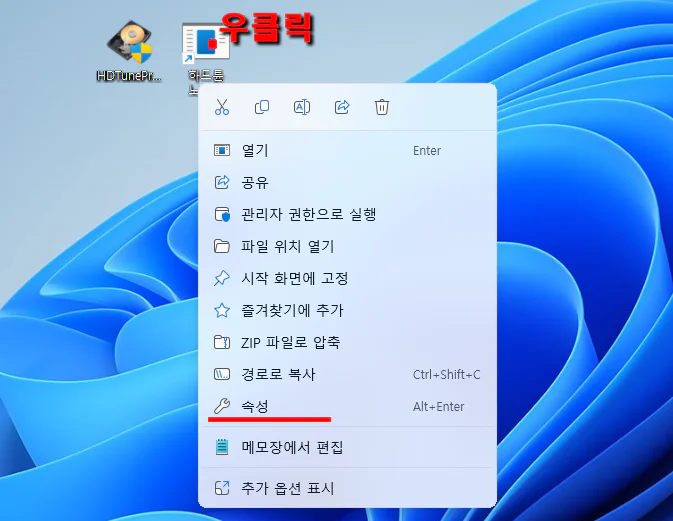
UAC 예외 설정된 바로 가기 아이콘을 우 클릭한 다음 속성 항목을 선택합니다.
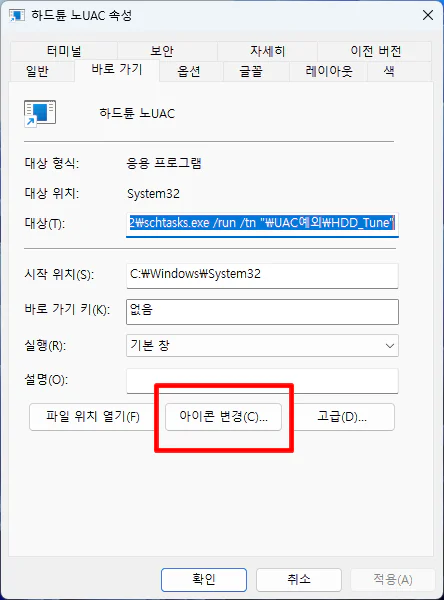
중간 아래 쯤 아이콘 변경 버튼을 클릭합니다.
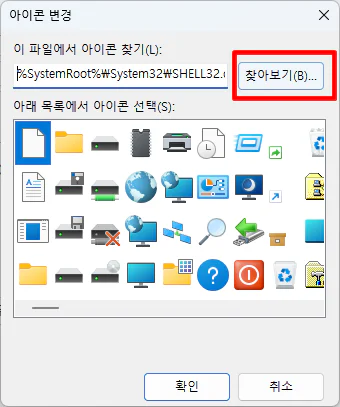
“찾아보기”를 클릭하여
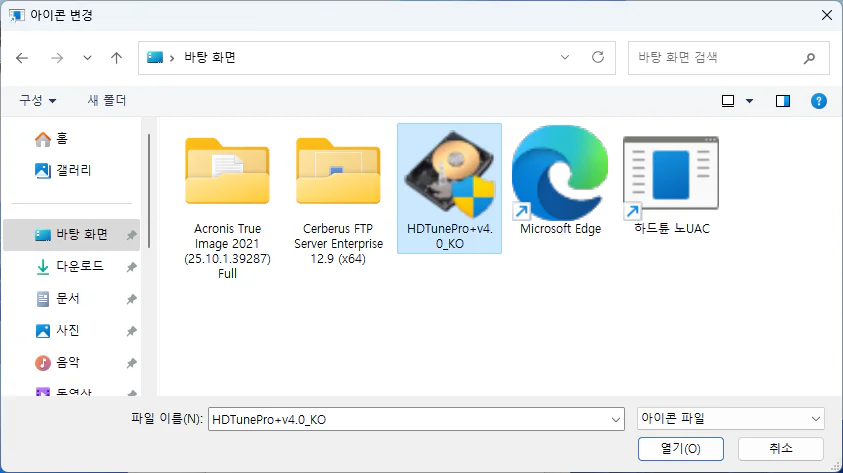
본래의 프로그램을 선택해 줍니다.
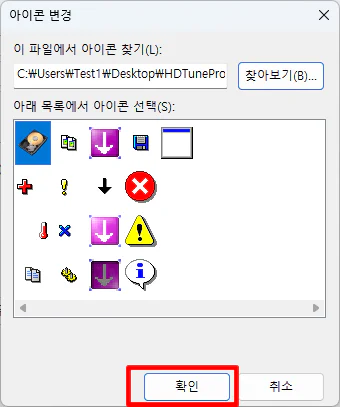
확인
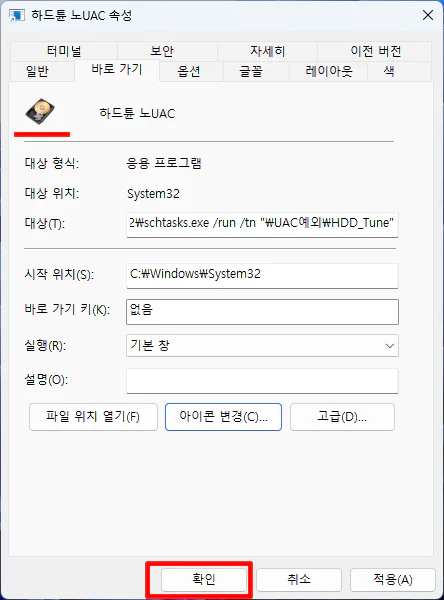
아이콘이 모양이 바뀌었습니다.
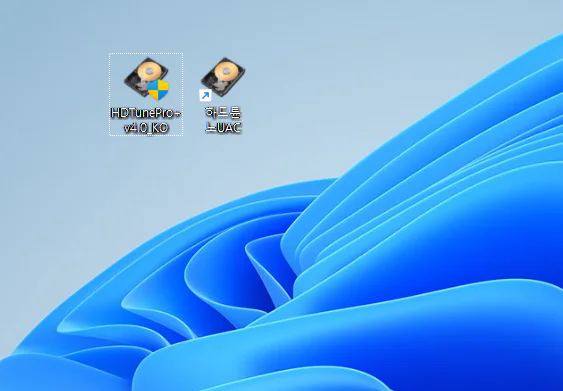
짜잔~~ 왼쪽의 원래의 본체 파일과 우측의 UAC 해제 바로가기 아이콘 모습과 완전 똑같아 졌습니다.
이제 실행해 보겠습니다.
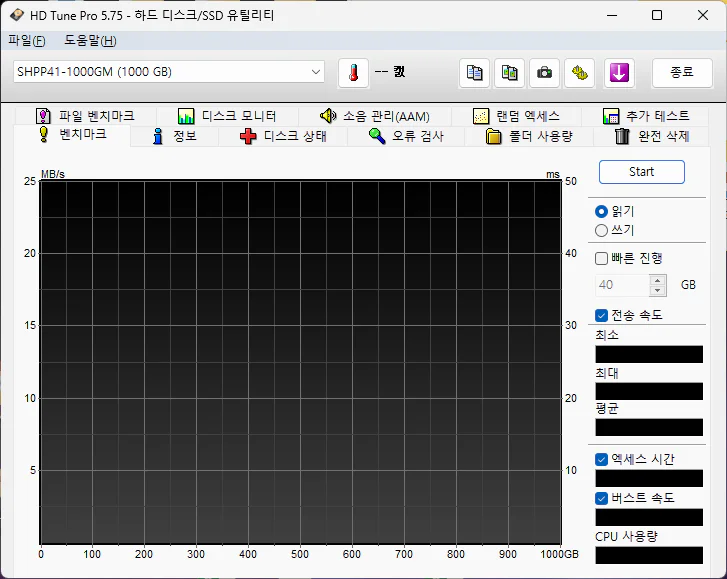
사용자 계정 컨트롤 UAC 묻는 거 없이 잘 실행 되는 군요.
오늘은 여기까지 입니다. 컴퓨터 보안 은 챙기면서 자주 사용하는 프로그램은 UAC 예외를 시키는 우회적인 방법, 여러분도 한번 시도 해 보세요.
수고하셨습니다.
Thanks for the practical article. The points were helpful for readers comparing options and planning the next step. Ref xu5u1k.
A keyboard is the main way to move through the game world. 52652b9d.
Missions and achievements give players goals to work toward. 10c543a1.
Advanced stages bring puzzles and challenging boss battles. b8e46a86.