윈도우 파일 탐색기 기능 중에 내가 좋아하는 동영상이나 파일에 파일 별로 별점을 부여할 수 있는 기능이 있습니다. (별점 1개~ 5개 까지 지정 가능 )
이렇게 부여한 별점은 갯 수 별로 검색하거나 조건 부로 검색에 활용할 수 있는데요. 이번 글에서는 파일에 별점을 부여하고 검색 하는 방법을 소개해 드리도록 하겠습니다.
파일 별점 부여하기
사실 모든 파일을 모두 별점을 부여할 수 있는 것은 아닙니다.
이미지 파일은 JPG 만 가능하며 동영상은 MP4, 음악파일은 MP3, FLAC, WMA 만 가능 합니다.
이 점은 매우 안타깝게 생각합니다. 모든 파일과 폴더를 별점을 줄 수 있는 MAC OSX 와 다르게 특정 파일에만 가능하다는 점은 사람들로 하여금 이 기능을 잘 사용하지 않도록 만드는 요인이 됩니다.
그렇다고 방법이 없는 것은 아닙니다. 별도의 프로그램을 사용하면 일반 파일과 폴더도 별점을 줄 수 있습니다.
오늘은 윈도우 기본 기능만 소개해 드리도록 하겠습니다. 별도의 프로그램을 이용하는 방법은 다음 글에서 소개해 드리겠습니다.
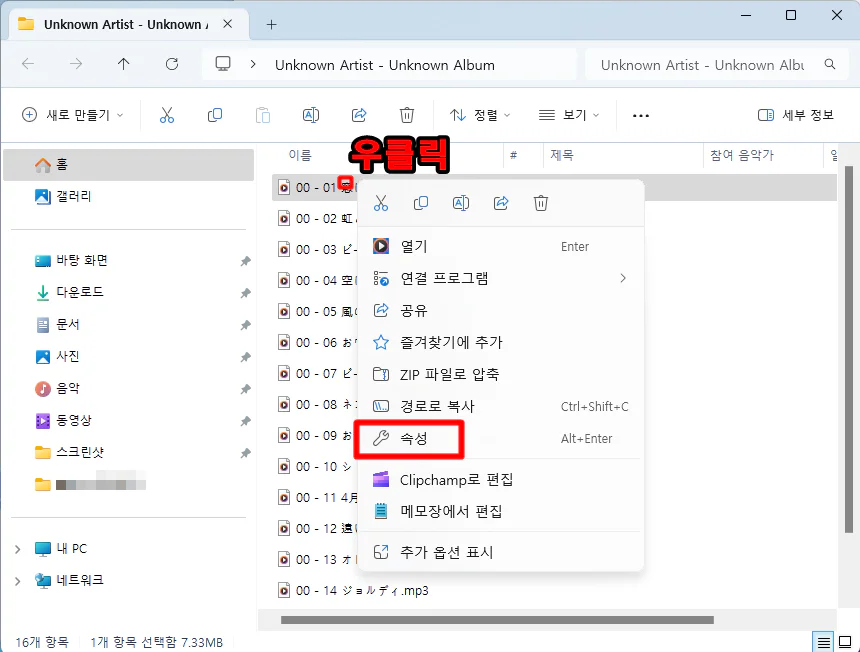
윈도우 파일 탐색기 를 열어 원하는 파일에 마우스를 갖다 대고 “우 클릭” 합니다.
그리고 “속성” 항목을 선택합니다.
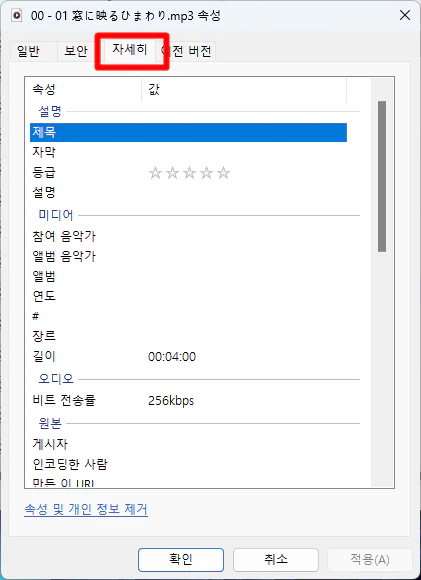
그리하면 파일 속성 정보가 나오는데요.
상단 “자세히” 탭을 선택합니다.
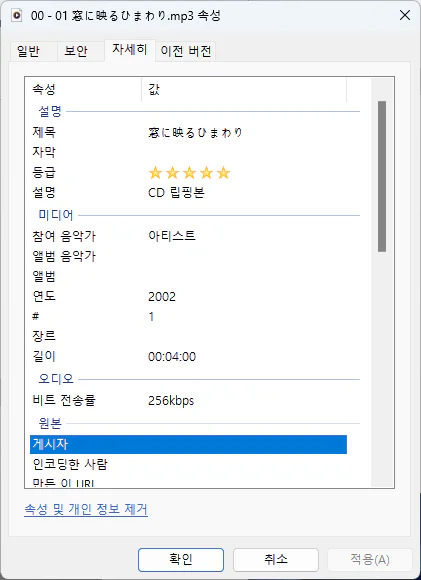
이 페이지에서 파일에 대한 메타 데이터를 적어 줄 수 있습니다. 이 항목 중에 “등급” 을 찾아 별점을 먹여 줍니다.
파일의 가치를 본인이 원하는 점수 1점 부터 5점 까지 먹여주세요. 반점 같은 건 없습니다.
파일 탐색기 에서 별점 확인하기 / 검색하기
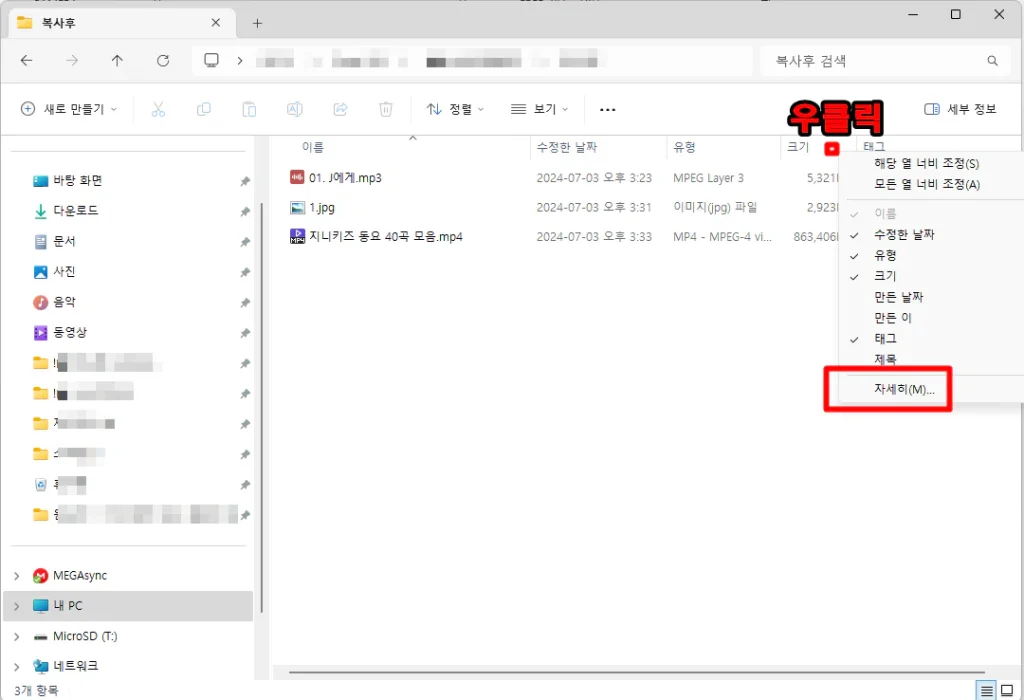
파일에 별점을 먹였다면 이제 파일 탐색기 에서 별점을 보이게 해보겠습니다.
탐색기의 상단 메뉴에서 “우클릭” -> “자세히” 를 선택합니다.
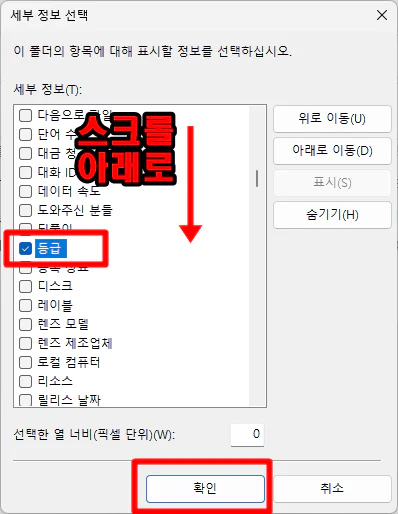
“세부 정보 선택” 창이 뜨는데요. 여기서 보여줄 항목을 선택할 수 있습니다. 스크롤을 크게 아래로 내리다 보면 “등급” 이라는 항목이 있습니다.
이 “등급” 항목을 체크하고 확인 버튼을 누릅니다.
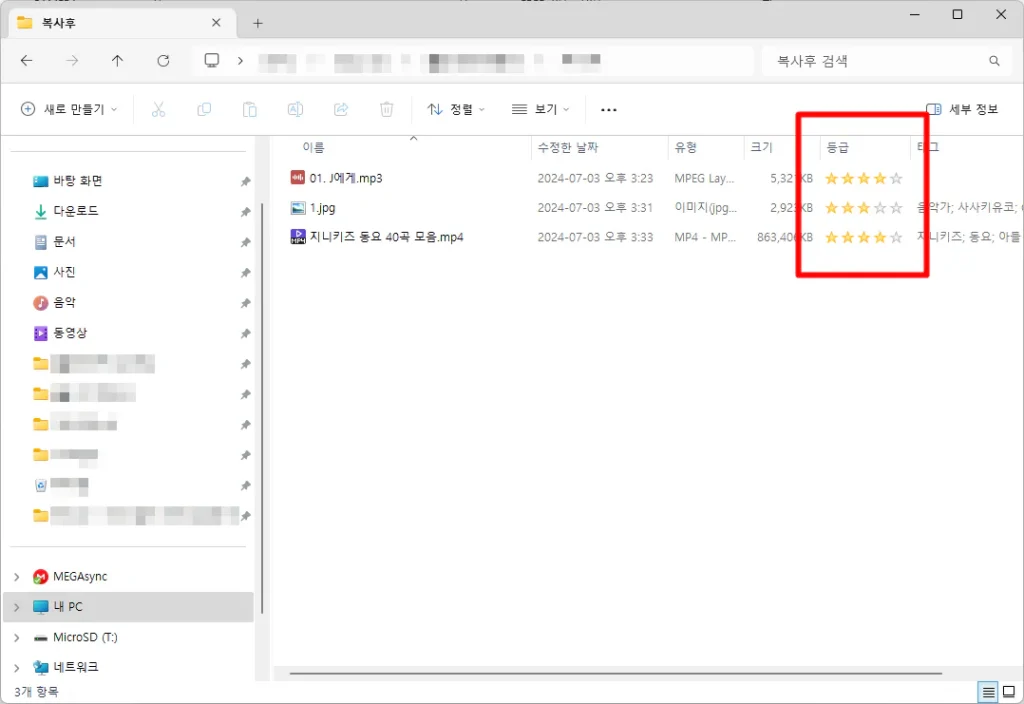
그리하면 파일 탐색기 에서 등급 항목과 함께 부여한 별점을 볼 수 있습니다.
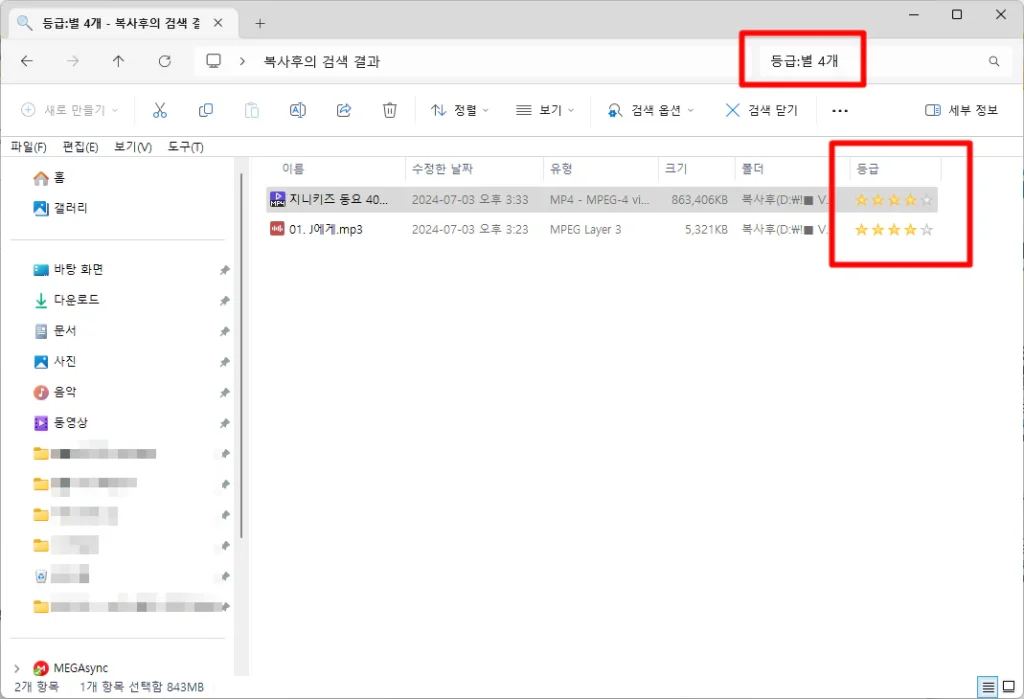
이제 별점으로 검색을 해 보도록 하겠습니다.
윈도우 파일 탐색기 우 상단 검색 상자에서 등급:별 ‘”n”개 형식으로 적어주면 됩니다.
예를 들면 별 3개 파일만 검색한다 하면
“등급:별 3개” 이렇게 입력하면 됩니다.
복합 검색도 가능합니다. 파일명에 Snow 라는 단어와 등급 5개가 함께 있는 파일을 찾을 경우
“snow, 등급:별 5개” 이렇게 입력하면 됩니다.
오늘은 여기까지 입니다. 수고하셨습니다.
Thanks for the practical article. The points were helpful for readers comparing options and planning the next step. Ref 1tzxpvn.
The pick screen puts race, class, and zone choices in one place. f59e4492.
A save manager lets players import compatible Vice City save files. 763ec4c7.
You only move your character while your partner Pokemon attacks on its own. 1334f29b.
Players can discover how different sound combinations affect a track. 9982d4cf.