내가 사용하고 있는 윈도우가 윈도우 10인지 11인지, 32비트 인지 64비트인지, Home 버전인지 Pro 버전인지 궁금하신가요? 윈도우에 관련한 PC 정보 조회하는 방법을 이 글에서 알려 드립니다.
크게 세가지 방법을 알려 드립니다. 이 중에서 본인에게 알맞는 방법으로 한 가지 선택하여 사용해 주세요.
이 글의 목차
바탕 화면에 내 PC 아이콘이 있는 경우
“내 PC” 아이콘이 바탕 화면에 있다면 이 방법을 사용하세요.
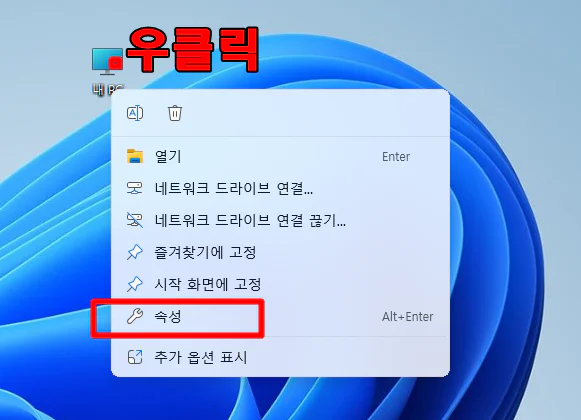
내 PC 아이콘에 마우스를 올려 놓고 우클릭 합니다. 그리고 하위 메뉴 중 “속성” 을 찾아 클릭합니다.
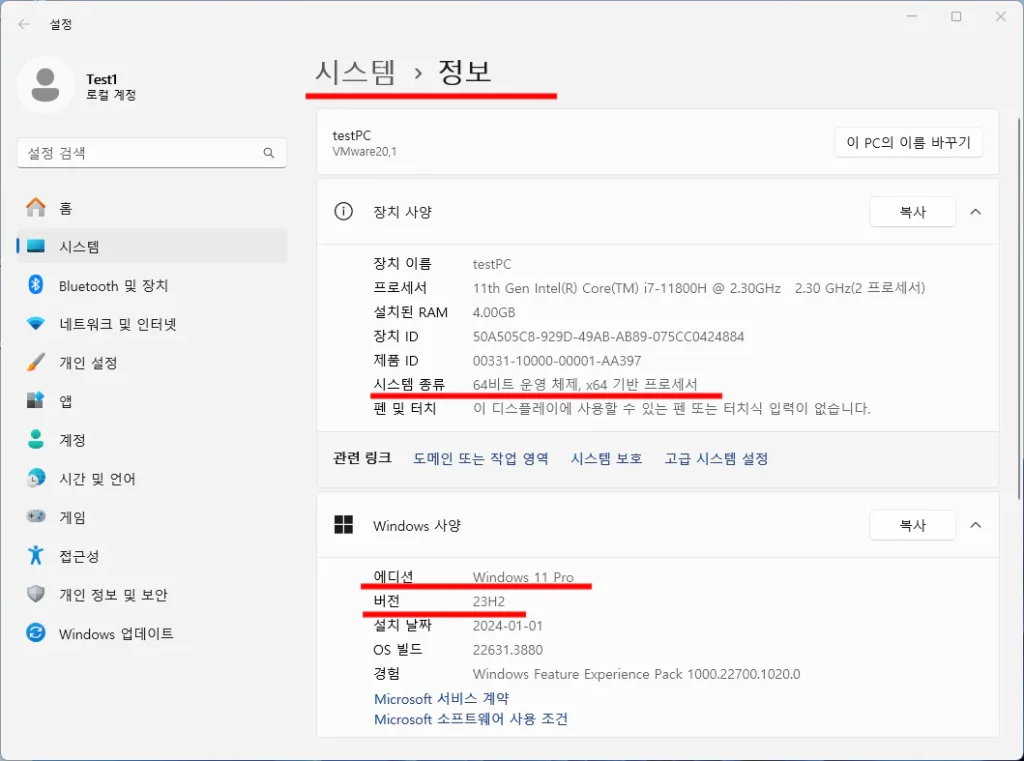
그러면 곧바로 이 시스템 정보에서”PC 정보“를 확인하실 수 있습니다.
제가 사용하고 있는 컴퓨터는 윈도우 11 프로 버전에 64비트, 윈도우 버전은 23H2 판 이네요.
바탕 화면에 내 PC 아이콘이 없는 경우
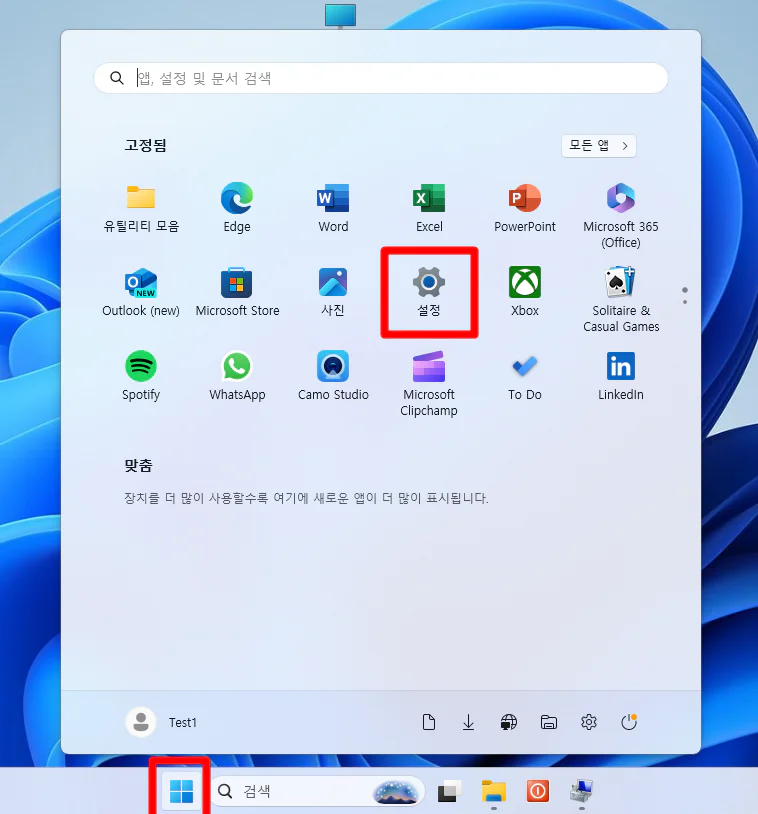
만약 바탕화면에 내 PC 아이콘이 없다면 어떻게 해야 할까요? 그렇다면 직접 찾아가면 됩니다.
작업 표시줄에서 “윈도우 아이콘“ -> “설정” 으로 진입합니다.
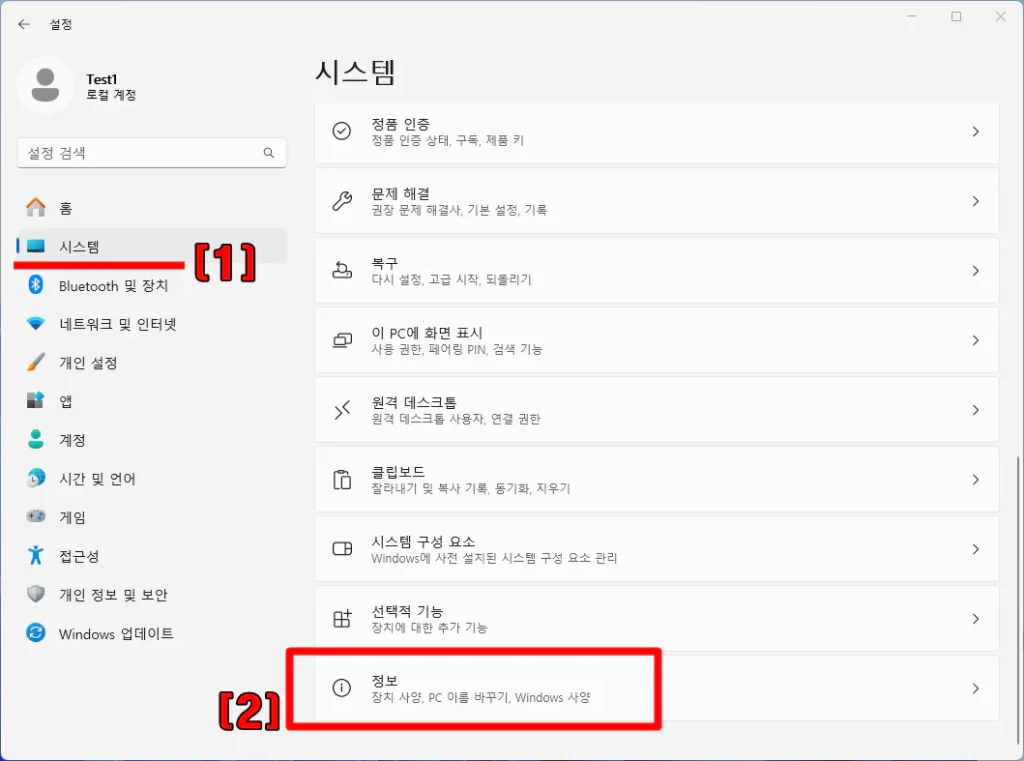
설정 창이 뜨면 좌측 사이드 바에서 “시스템“을 찾아 클릭하고 하위 메뉴 중 “정보” 를 찾아 클릭합니다.
그러면 “내 PC -> 속성” 했던 것과 똑 같은 시스템 정보 창이 뜹니다.
시스템 정보 메뉴로 PC 정보 확인
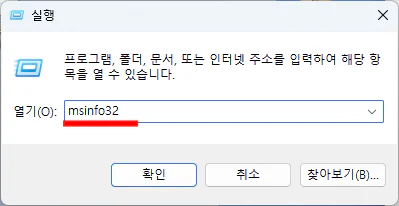
“윈도우 키 + R” 를 눌러 실행 창을 띄웁니다.
그리고 msinfo32 (또는 msinfo) 를 입력하고 “확인” 버튼을 클릭합니다.
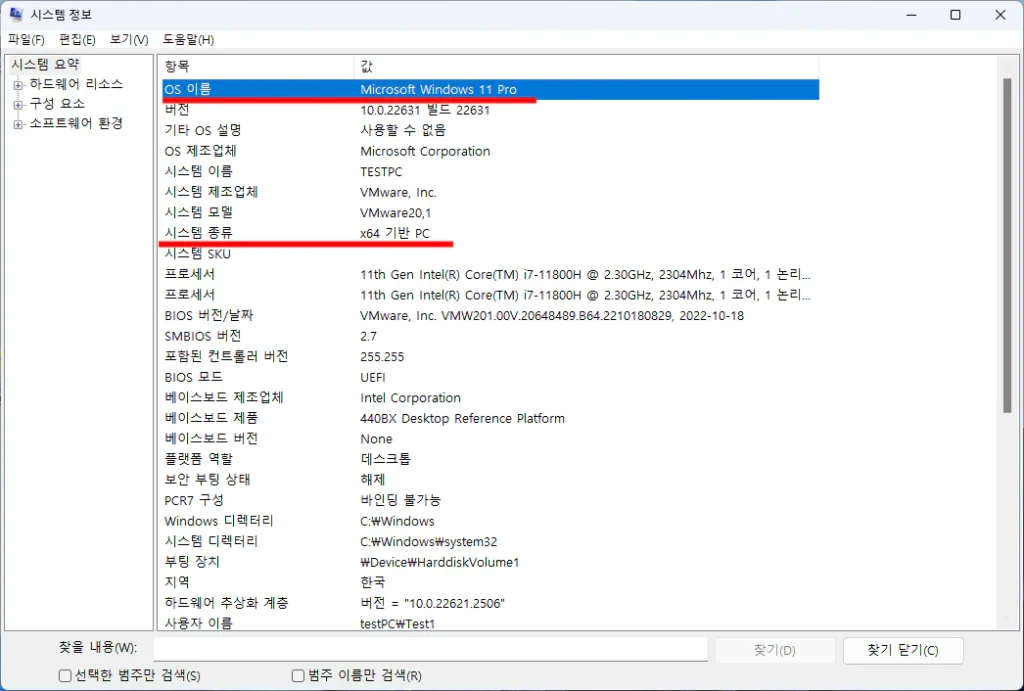
그러면 곧바로 시스템 정보 창이 뜨고 윈도우가 설치된 모든 정보 를 확인하실 수 있습니다.
시스템에 관한 많은 정보가 필요하신 분들은 이 방법이 적합하다 생각됩니다. 텍스트 형식으로 되어 있어 한 페이지에 많은 것들을 한 눈에 볼 수 있거든요.
명령 프롬프트 (CMD) 로 PC 정보 확인
명령 프롬프트 (CMD, 커맨드) 혹은 파워쉘 (PowerShell) 창에서도 확인할 수 있습니다.
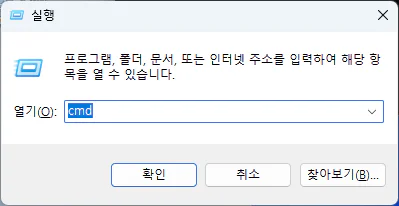
“윈도우 키 + R” 를 눌러 실행 창을 띄웁니다.
그리고 cmd 를 입력하고 “확인” 버튼을 클릭하여 명령 프롬프트 창을 띄웁니다.
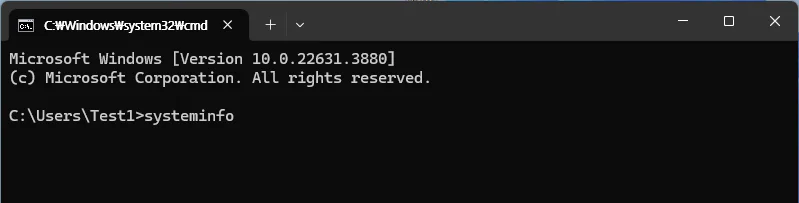
검은색 창이 뜨면 “systeminfo” 를 입력합니다.

그러면 PC 정보에 관련된 내용이 주루루룩~~ 나오게 되는데요. 그 중에서 본인이 원하는 정보를 확인하시면 됩니다. 커맨드 창에서도 버전 정보와 비트 정보, home pro 여부 모두 확인 가능합니다.
이번 내용은 별것 아닌 내용이긴 합니다만 가끔 생각 안 나기도 합니다. ^^;
오늘은 여기까지 입니다. 수고 많으셨습니다.
Thanks for the practical article. The points were helpful for readers comparing options and planning the next step. Ref 1m80hk4.