프로그래밍이나 웹 서버 관리를 하다 보면 파일은 여러개인데 어디에 해당 단어 또는 문구가 있었는지 가물가물 할 때가 있습니다.
수십 수백개의 파일을 다 까봐서 Ctrl+F 를 해 볼 수도 없는 노릇이고 참으로 난감하지요. 이때 파일 내부의 특정 단어를 폴더 단위로 찾아주는 프로그램이 있어 소개해 드릴까 합니다.
FindinFiles 다운로드 및 설치
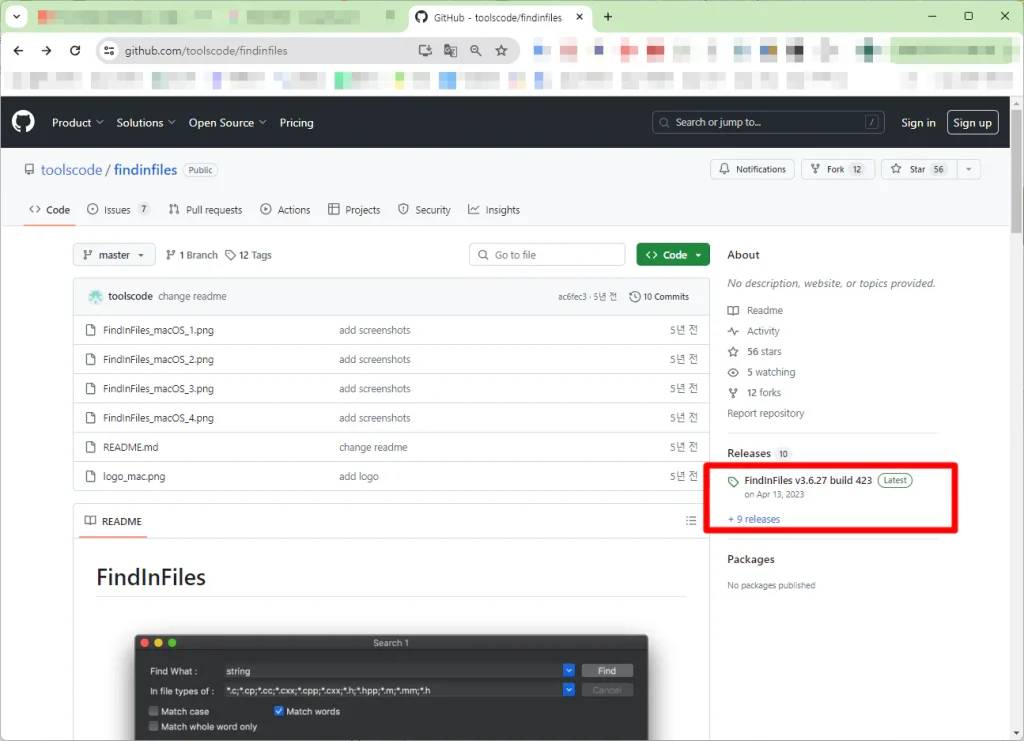
아리의 링크를 클릭하여 FindinFiles 공식 홈페이지에 들어갑니다. 프로그램 이름이 참으로 심플 합니다. 이름만 봐도 파일 안에 단어 찾는 프로그램 이라는 것을 알수 있습니다.
다운로드 링크 : findinfiles 공식 페이 – Github
깃허브 공식 홈페이지에 들어가보면 우측 사이드 바에 Releases 항목이 있으면 이 부분을 클릭하면 최신 버전을 다운로드 받을 수 있습니다. 최신 버전은 2023년 4월 이네요.
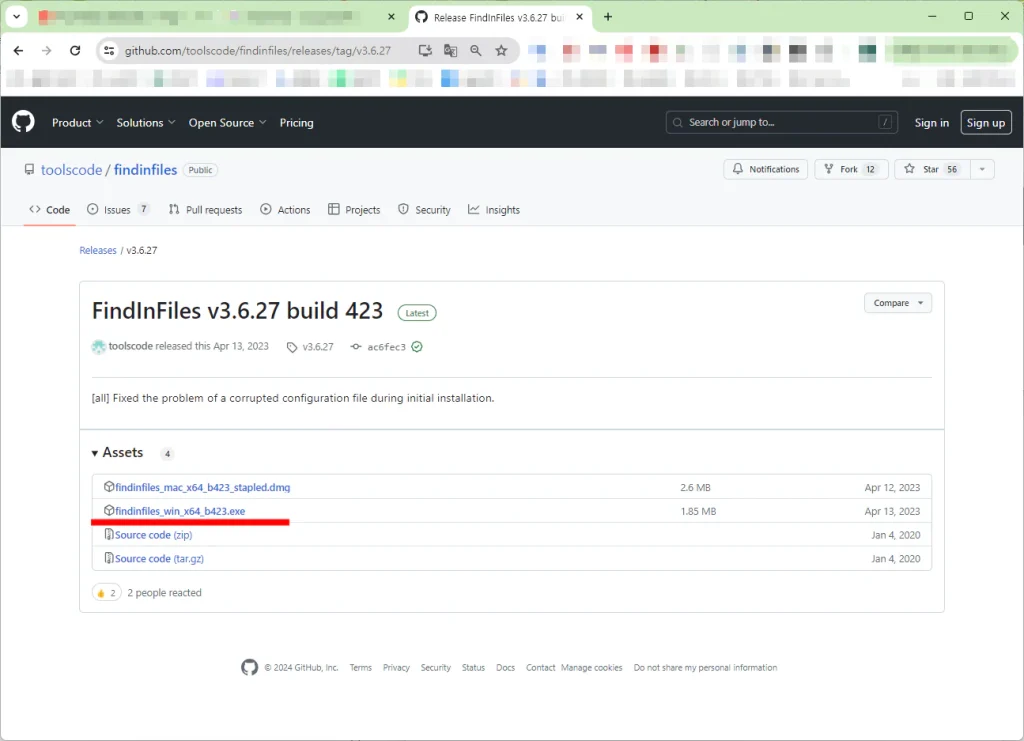
Find in Files 는 윈도우 용과 매킨토시 용, 두가지 플랫폼을 지원합니다. 저는 윈도우에서 사용할 예정이므로 확장자가 exe 로 된 파일을 다운로드 받겠습니다.
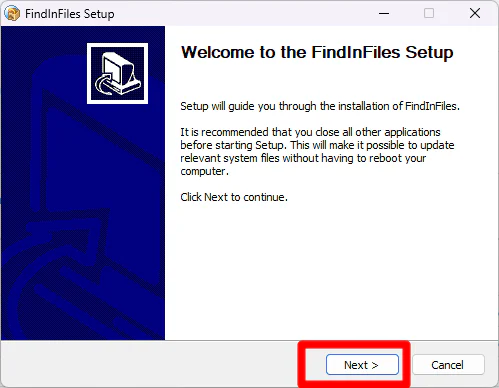
다운로드 된 파일을 실행하여 설치 프로세스를 시작합니다.
윈도우의 여느 프로그램 설치와 같습니다. “Next“는 사랑입니다.
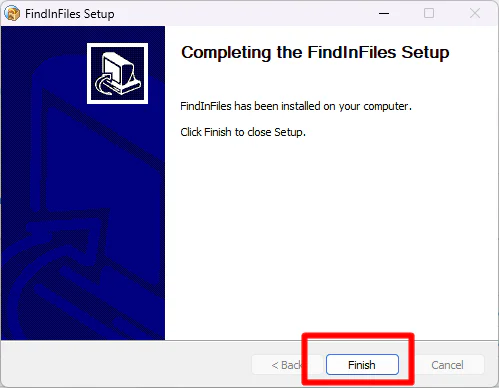
무한 NEXT 클릭을 하다 보면 순식간에 설치는 완료됩니다.
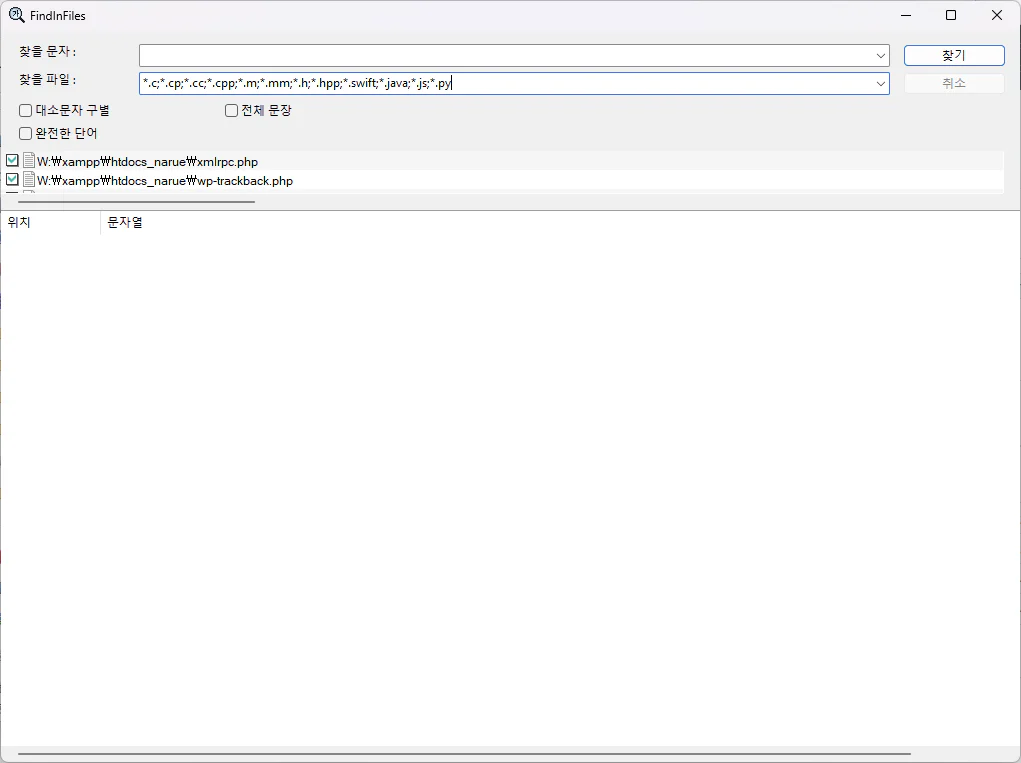
설치 완료 버튼을 누르면 위와 같이 단어 찾기 프로그램이 실행됩니다. 이 프로그램을 우선 종료 하겠습니다.
FindinFiles 사용하여 단어 찾기
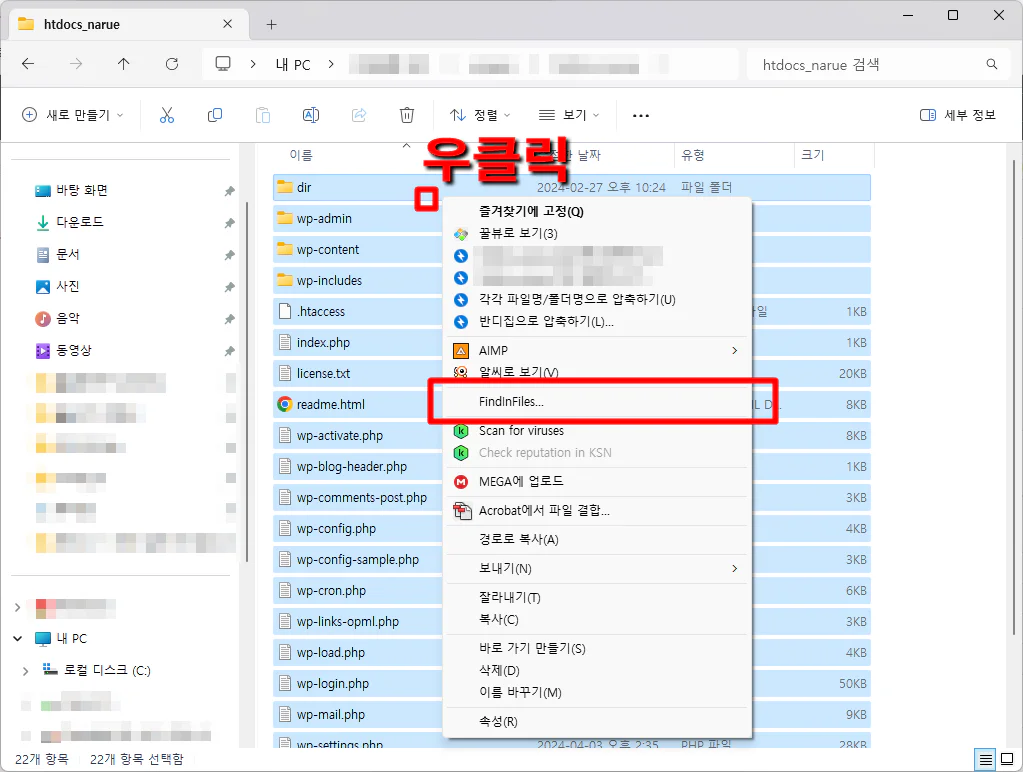
원하는 파일에서 원하는 단어 또는 문구를 찾아보겠습니다.
윈도우 탐색기에서 원하는 파일 또는 폴더를 드래그로 선택 한 후 “우클릭” 합니다.
중간 부분 FindInFiles 항목을 클릭합니다.
FindInFiles 프로그램은 이렇듯 여러개의 복수 파일과 폴더 단위 검색이 가능합니다. 이 프로그램을 사용하는 이유죠.
단. 모든 파일 형식을 지원하는 것은 아닙니다. 텍스트 뷰어로 열었을때 열리는 파일에 한정해서 입니다. Doc나 hwp PDF는 지원하지 않습니다.
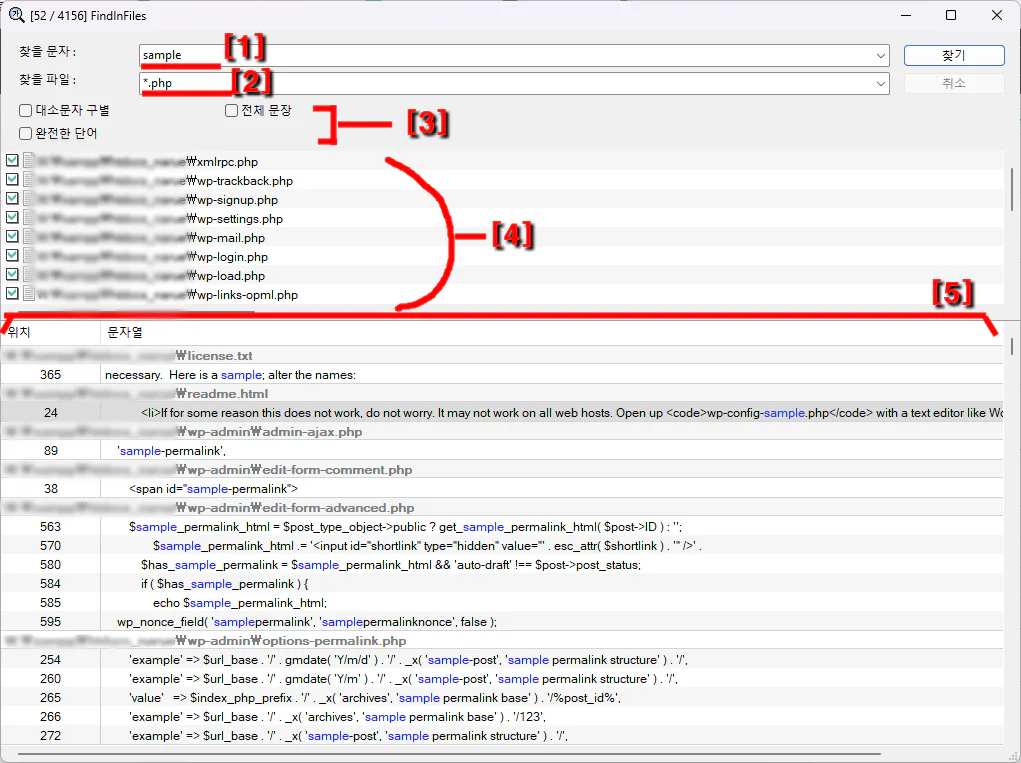
[1] 찾을 문자
파일 내부에 찾을 문구를 적어 줍니다. 저는 문서 안에 “sample“이라는 단어 한번 찾아보겠습니다.
[2] 찾을 파일
검색할 확장자를 설정합니다. 폴더 단위 검색에서 *.* 을 입력하면 모든 파일을 검색하고
특정한 확장자만 검색하고 싶다면 *.php 이런식으로 적어줍니다.
여러 확장자를 검색하고 싶으면 *.php;, *.htm;, *.js 이렇게 세미콜론 과 쉼표를 붙여 주면됩니다.
[3] 옵션
찾을 문자에 대한 일치에 관한 설정입니다. 딱히 건들건 없을 듯 합니다.
[4] 검색 대상 파일이나 대상 폴더
검색할 대상 파일 입니다. 탐색기에서 대상 폴더나 파일을 끌어와도 됩니다. 이 부분 파일을 더블 클릭하면 해당 파일 위치 윈도우 탐색기로 보여줍니다.
[5] 검색 결과
검색 결과 리스트를 보여줍니다. 찾을 단어 혹은 문자가 이 항목에 표시 됩니다.
검색 결과 보는 방법
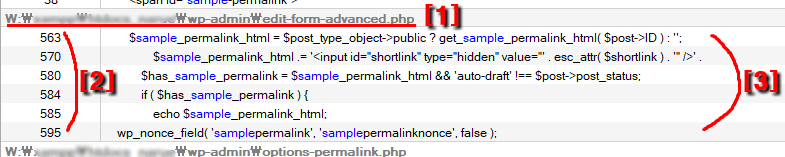
[1] 파일명
찾은 경로와 파일명을 보여줍니다.
[2] 줄 번호
몇 번째 줄에 찾으려고 하는 문구가 있는 지 보여줍니다.
[3] 내용
찾고자 하는 단어 를 포함하는 줄의 내용을 보여줍니다. 이 부분을 더블 클릭하면 소스 파일을 뷰어로 바로 열어 편집 할 수도 있습니다. 뷰어 설정은 최초 실행 시 설정할 수 있으며 뷰어 설정을 다시 하려면 FindinFiles 타이틀바에서 우클릭하면 설정 항목이 있습니다.
Thanks for the practical article. The points were helpful for readers comparing options and planning the next step. Ref 1euosum.
I like the reminder that good photography is often more about noticing than having the most expensive gear. The way light changes an ordinary scene can make you slow down and pay attention to details you might otherwise miss.
Escaping with a class spell can save a run from a difficult moment. d82c1536.
Cheat codes are available for players who want to experiment with the game. 96b19e6f.
On mobile, dragging moves your character and tapping an attack swaps it. c1146b84.
Vineria and Wenda bring ghostly looks to the expanded roster. 63936765.