개인 PC 로 나스 (NAS) 나 각종 서버를 굴리고 계신 분들은 정전 사고에 대해서 한 번쯤 고민해 보았을 것입니다.
요즘 같은 시대에 정전은 흔한 것이 아니며 정전이 되더라도 그 시간은 매우 짧습니다.
문제는 전기가 복전 되었을 때인데요. 만약 내가 집에 있다면 그냥 서버 PC 전원을 켜 주기만 하면 되지만, 외출 중 이거나 회사에서 일하는 중이라면 집에 가기 전까지 서버가 계속 다운되어있는 상태일 것입니다.
이를 해결 하기 위해 메인보드 회사에서 제공하고 있는 전원 옵션이 있습니다. 바이오스에서 이 설정을 하기만 하면 정전에서 복구된 후 컴퓨터가 스스로 켜지게 되므로 굳이 컴퓨터를 전원 버튼을 누르러 집에 갈 필요가 없습니다.
PC 자동 켜짐 – 바이오스 셋팅
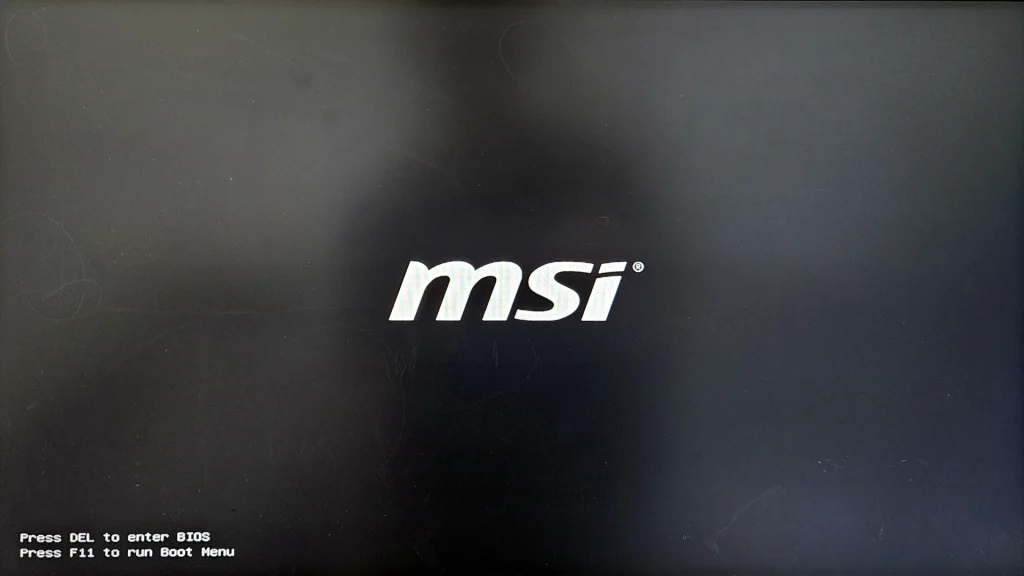
회사별로 또는 바이오스 운영체제 별로 인터페이스와 용어가 조금씩 다르지만 대부분 비슷한 이름에, 비슷한 위치에 옵션이 존재하고 있습니다.
오늘의 설명은 MSI 메인보드를 기준으로 하겠습니다.
PC 를 키고 바로 “DEL” 키를 마구마구 눌러 바이오스에 진입합니다.
만약 윈도우에 진입했다면 바이오스 진입에 실패한 것입니다. PC를 재부팅 하여 다시 시도하세요.
참고로 피닉스 바이오스의 경우 (phoenix) “F2“키를 눌러야 합니다.
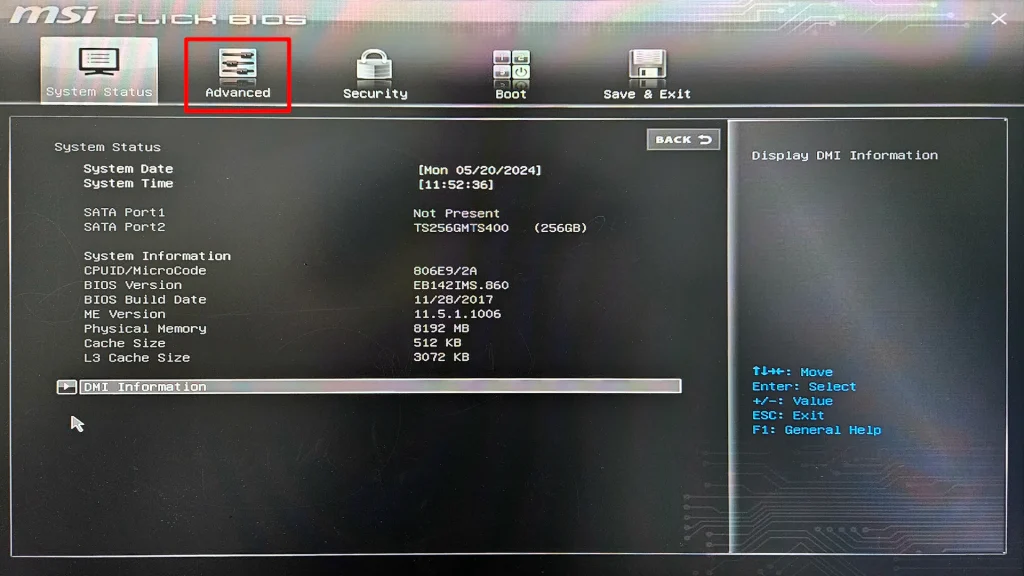
MSI 바이오스 화면이 떴습니다. 상단 메뉴 중 “Advanced“를 선택합니다.
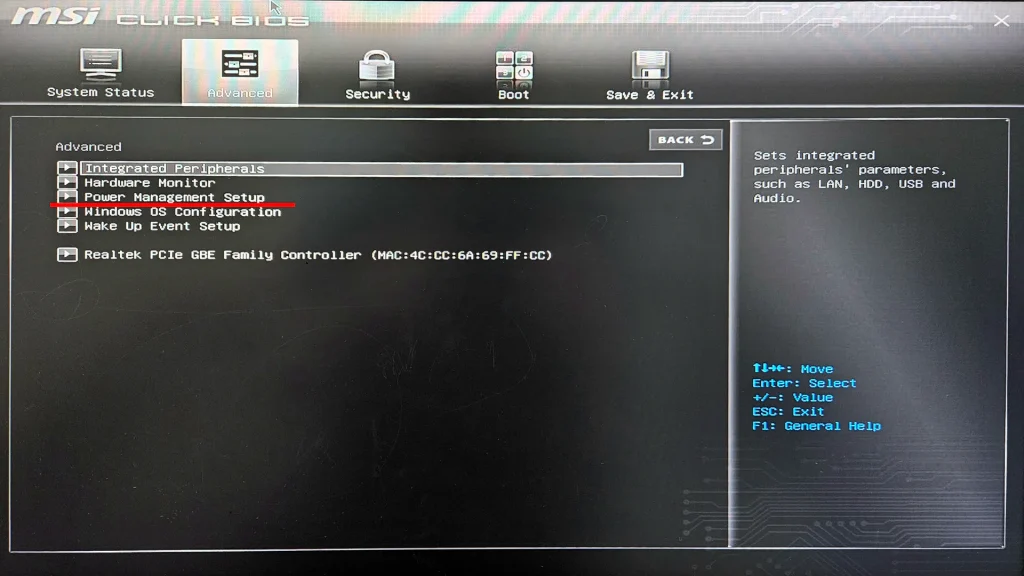
3번째 옵션 “Power Managment Setup“을 선택합니다.
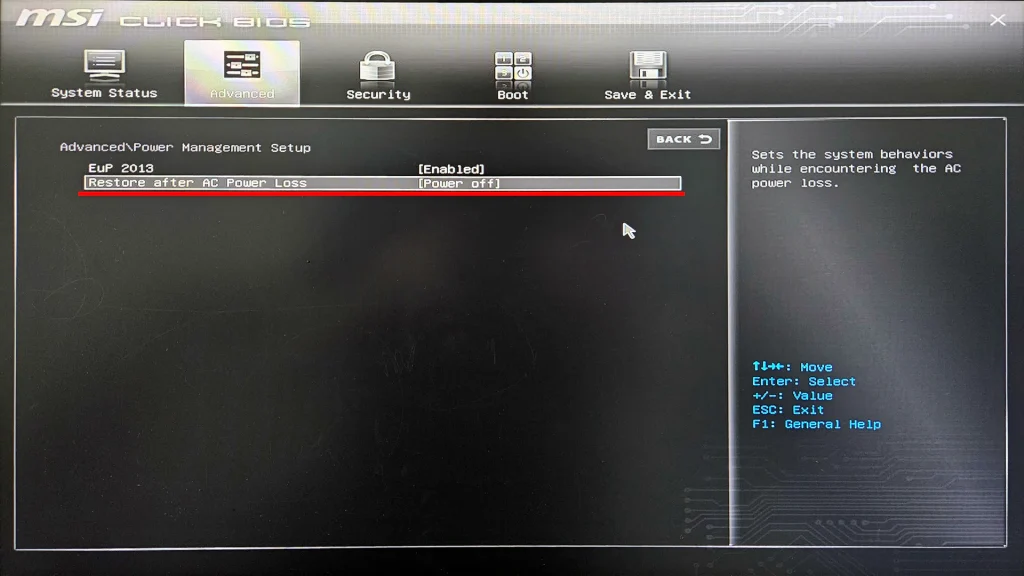
“Restore after AC Power Loss” 이라는 옵션이 있습니다. 직역하자면” AC 전원 손실 후 복원” 정도가 되겠네요.
기본값은 “Power OFF“입니다.
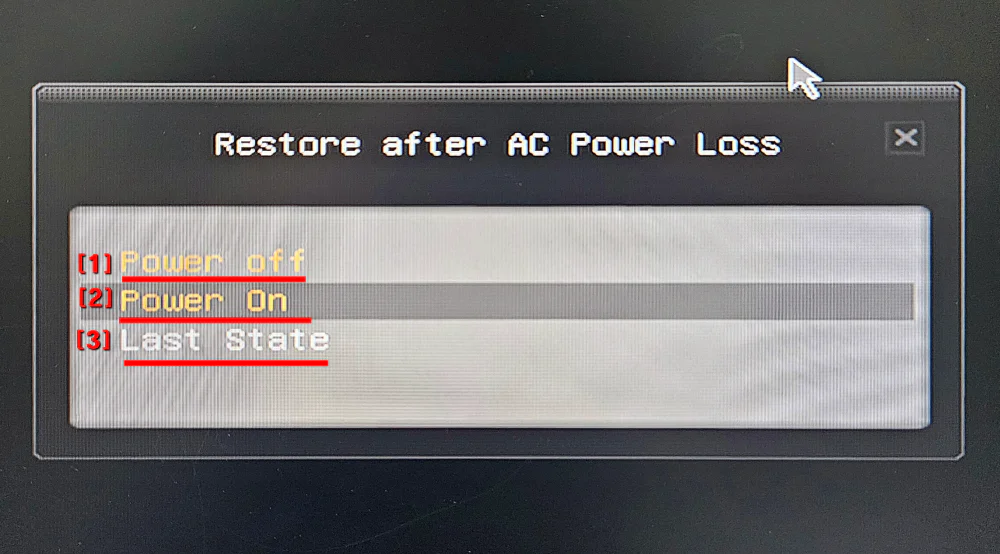
옵션 별 동작하는 방식은 아래와 같습니다.
- Power off : 정전 이후 전기가 복구 되었을 때 컴퓨터 전원을 off 상태로 유지 합니다.
- Power on : 정전 이후 전기가 복구 되었을 때 컴퓨터 전원을 자동으로 킵니다.
- Last State :
정전 바로 직전의 상황을 기억하였다가 전기가 복구되었을 때
PC가 구동 중이었다면 전원을 자동으로 켜고 PC 가 꺼져 있었다면 OFF 상태를 유지합니다.
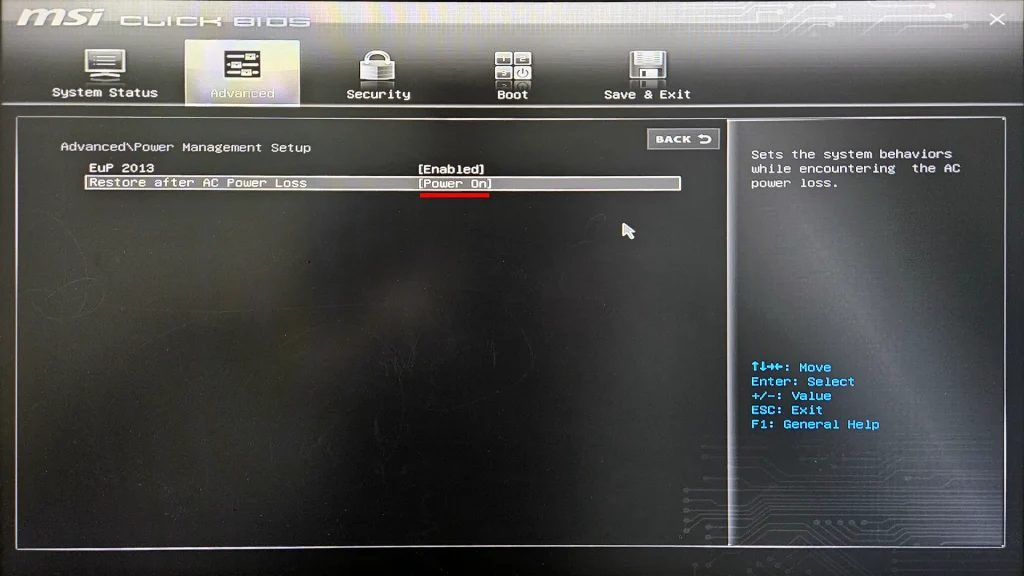
저는 이 PC를 서버로 이용할 예정이기 때문에 Power ON 으로 설정 하겠습니다.
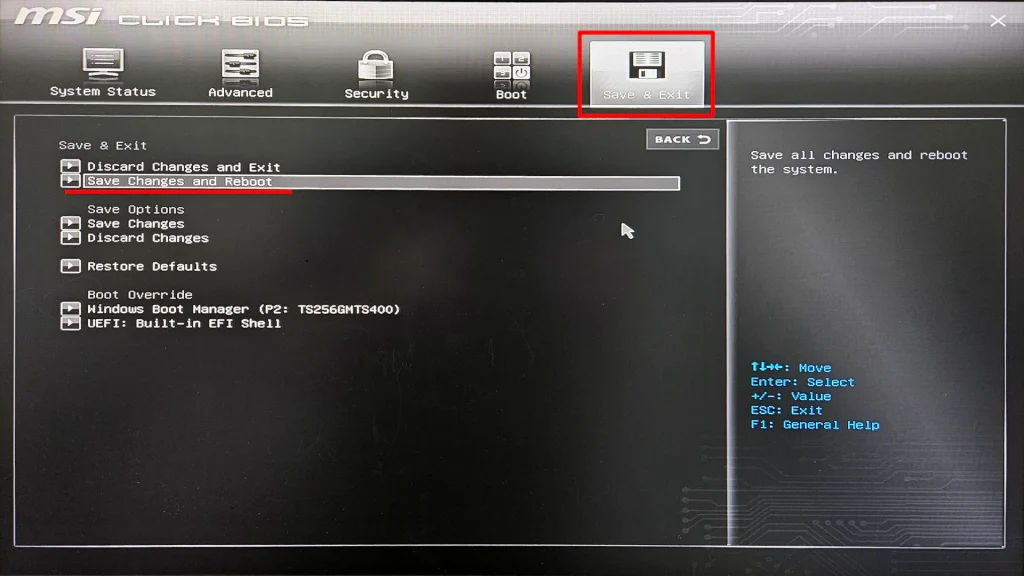
상위 메뉴 Save & Exit 항목을 선택하고
“Save Changes and Reboot“를 선택하여 변경된 내용을 저장하고 종료합니다.
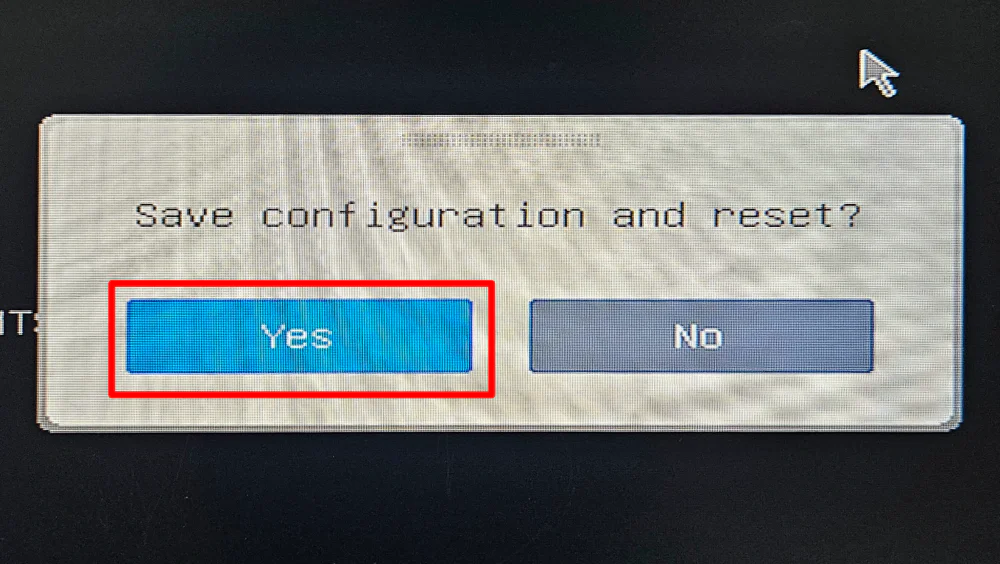
“Yes” 버튼을 선택하고 재부팅 하면 이제부터는 AC 전원 인가 시 PC 전원이 무조건 켜지게 됩니다.
응용 : IoT 스마트 스위치 결합으로 WOL 대체하기
WOL (Wake on Lan)은 공유기와 랜카드가 통신해서 PC 전원을 원격으로 킬 수 있게 하는 기능인데요. 사실 이 기능에 문제가 많습니다.
공유기 설정 옵션을 바꾸거나 재 구동을 하다 보면, 원하지 않는데도 PC가 켜진다던지, 랜카드와의 호환성 때문에 통신이 제대로 되지 않아 Wake on 명령을 내려도 PC가 켜지지 않는 등 자잘한 문제가 있습니다.
하지만 메인보드 AC 전기 인가 시 항상 켜짐 옵션과 “IoT 스마트 스위치“를 결합하여 사용하면 랜으로 하는 WOL 기능을 대체할 수 있습니다.
Thanks for the practical article. The points were helpful for readers comparing options and planning the next step. Ref q1k6c3.
Thanks for putting this together. The practical details were clear and useful, especially for readers comparing different options and planning their next steps. Ref q1k6c3.
The camera can be unlocked to get a better view of the battlefield. cca70d8c.
The game is a free fan project with no ads or purchases. 77f3ecc7.
New visuals and audio work together to refresh the Sprunki formula. 4a3a0538.