대부분의 일반 사람들은 DHCP 서버를 통해 IP 주소를 자동으로 할당 받아 사용하고 있을 것입니다. 이번 글에서는 내 PC의 네트워크 주소를 고정 IP 로 지정하는 방법에 대해서 알아보겠습니다.
윈도우 에서 고정 IP 지정하는 방법
시작하기 전 알아둘 사항이 있습니다. 현재 ISP 업체(KT, SK, LG 등 인터넷을 제공하는 업체) 가정용 회선으로 받은 IP는 “고정 IP“로 지정할 수 없습니다.
업체에서 주는 IP 대로 받아 써야 하니 이점 참고 하시기 바랍니다. 일반 퍼블릭 IP를 고정 IP로 사용하고 싶다면 가격이 조금 더 비싼 고정IP 전용 상품을 별도로 청약해야 합니다.
아래의 예시는 공유기에서 제공하는 사설 IP를 고정하는 방법을 다루고 있습니다.
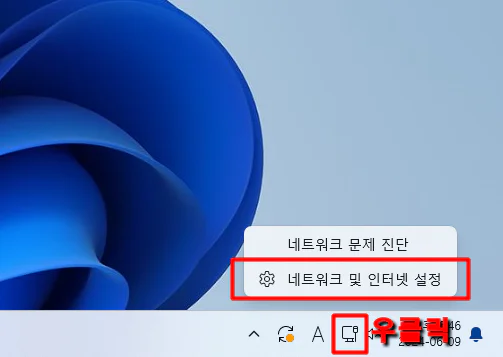
설정 페이지로 들어가 봅시다.
위 이미지의 트레이 아이콘을 우클릭하여 네트워크 및 인터넷 설정에 진입하거나
설정(톱니바퀴 모양) -> 네트워크 및 인터넷 으로 진입합니다.
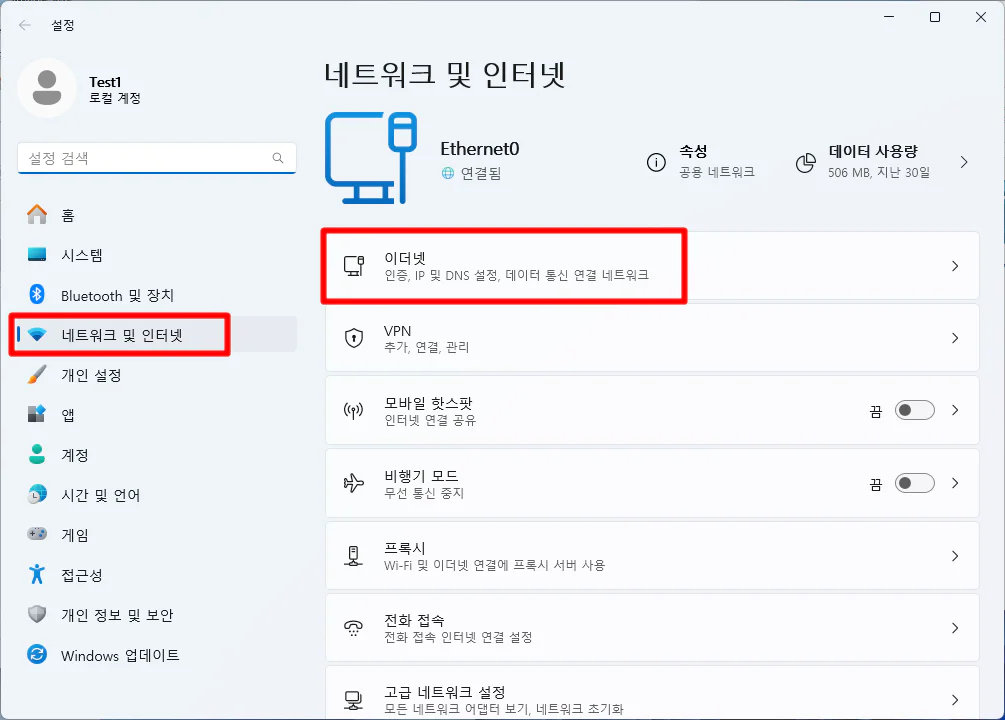
네트워크 및 인터넷 설정 페이지에 들어가면 현재 활성 중인 네트워크 어댑터가 지정 되어 있습니다.
사이드바의 네트워크 및 인터넷 하위 메뉴 “이더넷” 을 선택합니다.
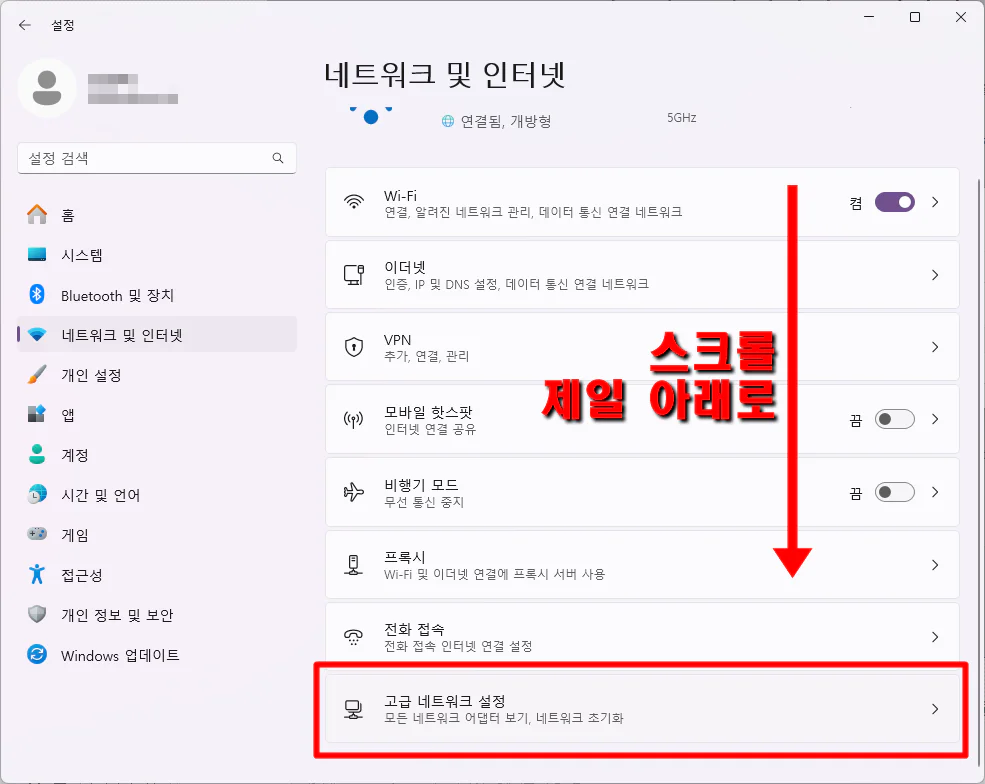
만약 다른 네트워크를 선택하고 싶다면 스크롤을 제일 아래 내려 “고급 네트워크 설정” 탭을 들어가 주세요. 그리하면
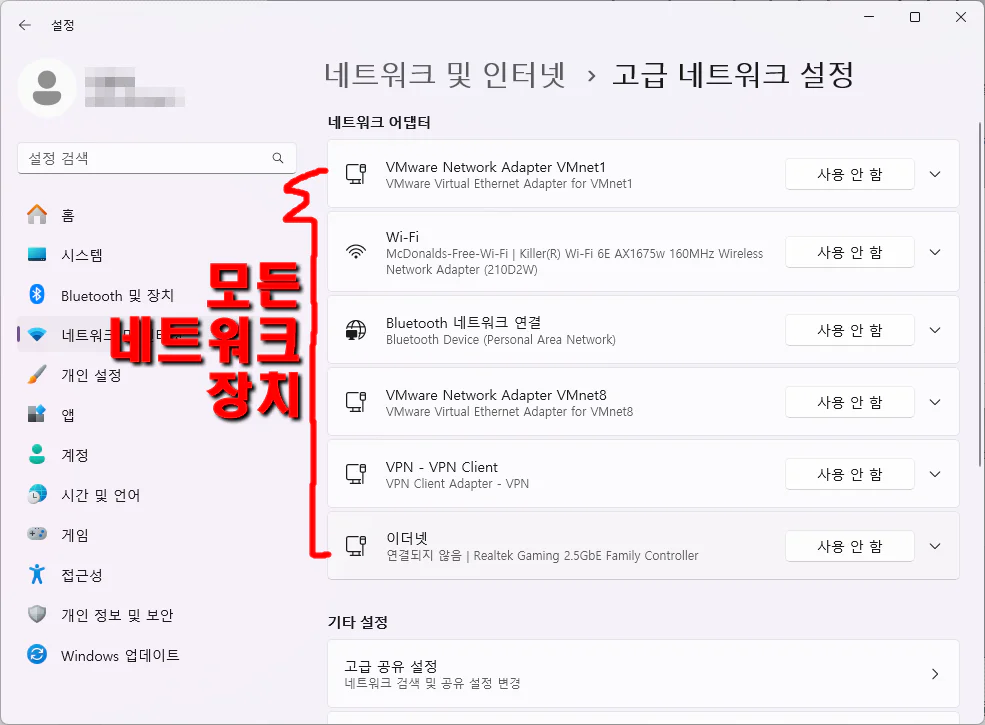
모든 네트워크 장치를 볼 수 있습니다.
고정 IP 설정을 위해 다시 네트워크 및 인터넷 -> 이더넷 항목으로 돌아오겠습니다.
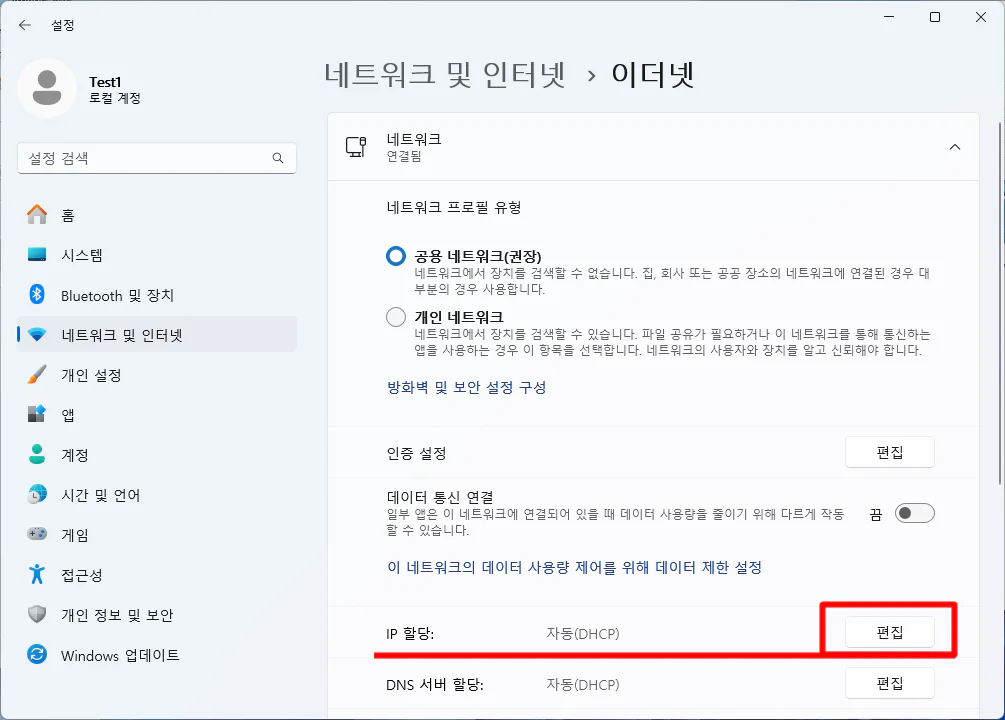
이더넷 항목에 들어가 보면 IP 할당 부분이 자동(DHCP) 으로 되어있음을 확인할 수 있습니다.
이 IP 할당 부분의 편집을 눌러주세요.
[gad]
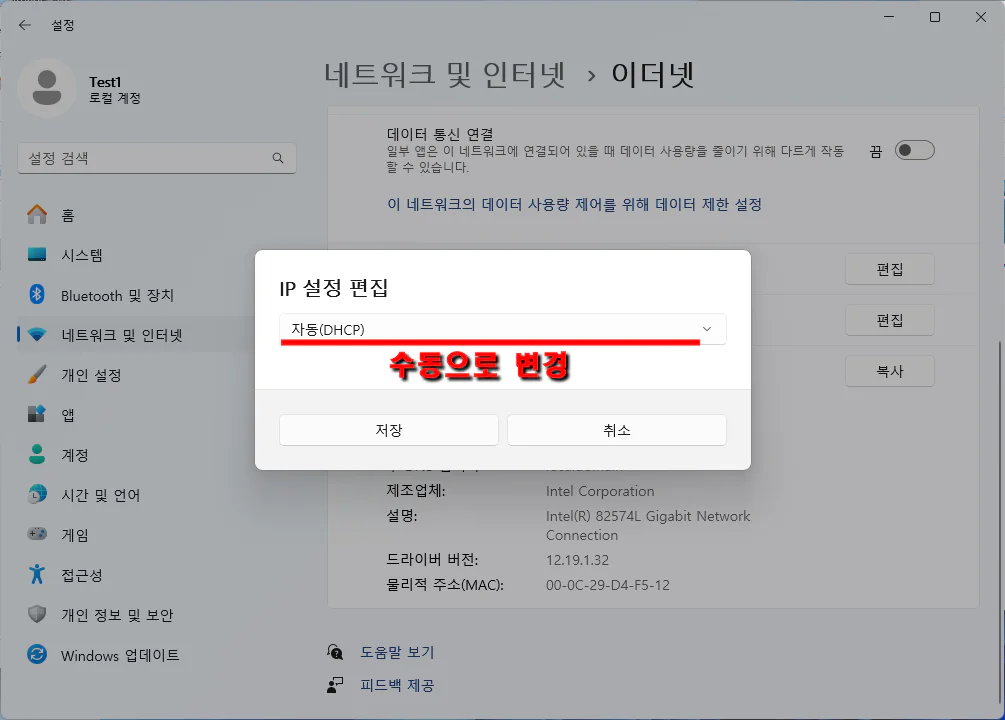
“자동 (DHCP)”에서 “수동“으로 변경해 주세요.
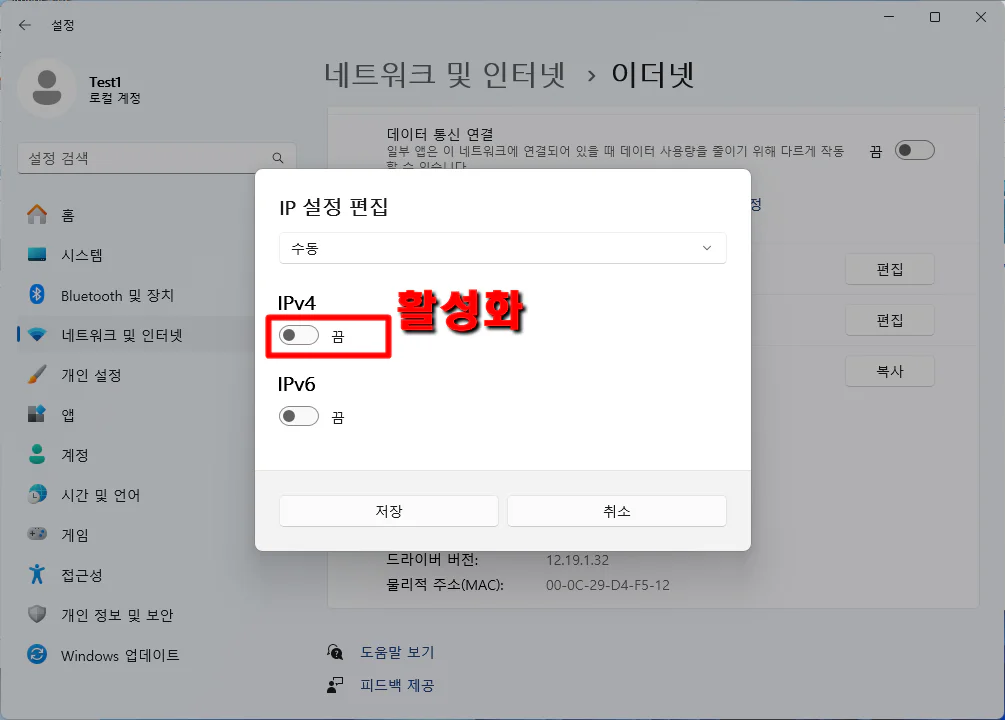
IPv4 를 활성화 시킵니다.
IPv4, IPv6 는 네트워크 주소 체계입니다. 대한민국은 90% 이상 IPv4 를 사용하고 있으니 일반 사용자는 IPv6는 활성화 하지 않아도 좋습니다.
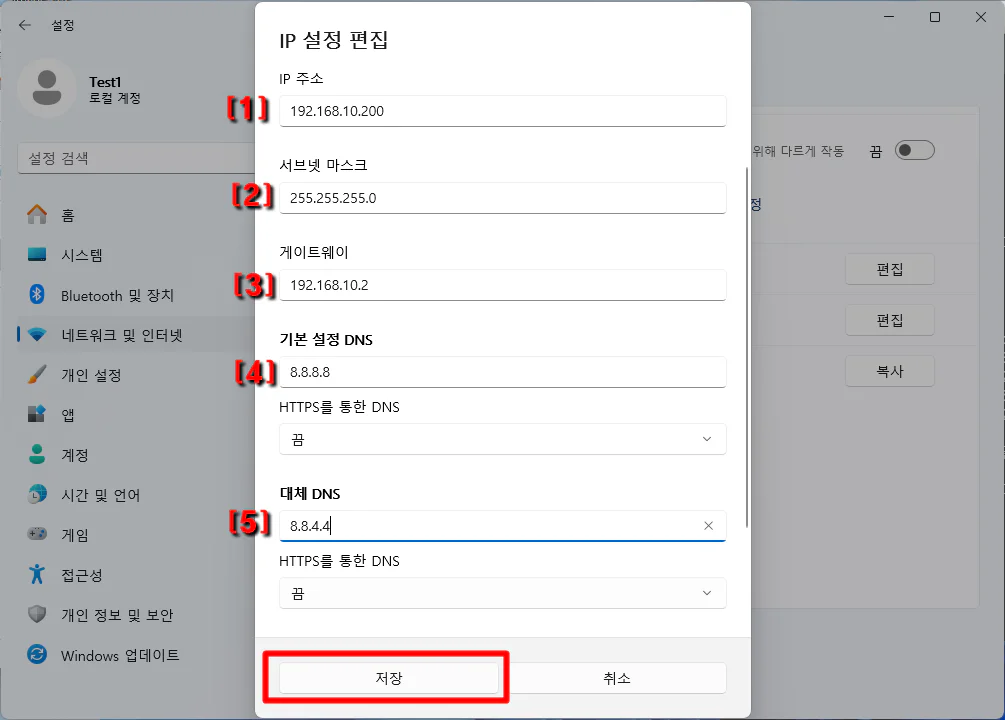
IP와 그와 관련된 정보를 입력할 수 있는 페이지가 떴네요. 일단 현재 공유기에서 자동으로 할당된 IP와 네트워크 정보를 조회해 보겠습니다.
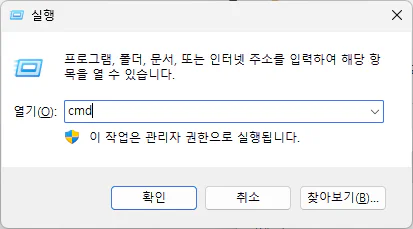
“Win+R” 키를 눌러 “cmd” 를 입력하여 명령 프롬프트 창을 띄웁니다.
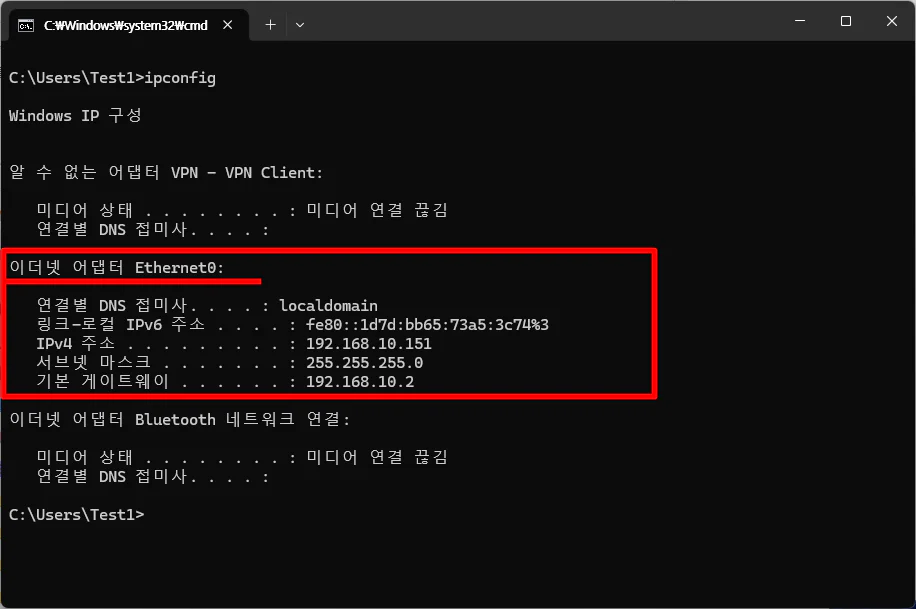
명령 프롬프트 창이 떴다면 ipconfig 를 입력해 줍니다.
현재
할당된 아이피 : 192.168.10.151
서브넷 마스크 : 255.255.255.0
기본 게이트웨이 : 192.168.10.2 로 되어 있군요.
다시 돌아와서
조회한 서브넷 마스크와 기본 게이트웨이는 그대로 적어주시고 IP 주소 항목에 고정 IP 주소를 입력 적어줍니다.
입력할 수 있는 IP 범위는
서브넷 마스크가 255.255.255.0 일 때 192.168.10.1 ~ 192.168.10.253 까지 제일 첫 번째 주소와 게이트웨이 IP주소와 그리고 가장 끝 번호를 제외하고 아무거나 사용해도 됩니다.
기본 설정 DNS 는 8.8.8.8 대체 DNS는 8.8.4.4 로 지정합니다.
네트워크 용어 설명
[2] 서브넷 마스크
서브넷 마스크는 IP주소를 효율적으로 쪼개기 위해 사용되는 개념입니다.
서브넷 마스크가 없다면 IP 갯수가 ●●●.●●●.●●●.0~254 까지 총 255개가 무조건 하나의 네트워크에 사용 되야 합니다. 이렇게 되면 PC가 몇 대 있지도 않은데 ip는 255개씩 할당되는 엄청난 IP 주소 낭비가 발생하게 됩니다. 때문에 서브넷 마스크 설정을 통해 네트워크의 범위를 잘라 사용합니다.
간단한 예시를 들면
서브넷 마스크를 255.255.255.0 로 지정하면
192.168.1.0 ~ 192.168.1.255 까지가 하나의 네트워크로 묶이고
서브넷 마스크를 255.255.255.128 로 지정하면 IP 128개씩
192.168.1.0 ~ 192.168.1.127
192.168.1.128 ~ 192.168.1.255
이렇게 두 개의 네트워크로 나누어 쓸 수 있습니다.
서브넷 마스크를 255.255.255.192 로 지정하면 IP 64개씩
192.168.1.0 ~ 192.168.1.63
192.168.1.64 ~ 192.168.1.127
192.168.1.128 ~ 192.168.1.191
192.168.1.192 ~ 192.168.1.255
총 4개의 네트워크로 나누어 사용할 수 있습니다.
[3] 게이트웨이
네트워크에서 통신망 관문을 뜻합니다. 이 게이트웨이를 통해서 다른 네트워크와 연결이 성립되며 모든 통신은 이 게이트웨이를 통해 주고 받습니다. 가정에서 사용하는 공유기가 라우터이면서 이 게이트웨이 기능을 겸하고 있습니다.
[4] DNS
도메인 네임 서비스의 약자로 인터넷 전화번호부 라고 생각하시면 됩니다.
서버의 고유 주소는 숫자(ipv4) 또는 16진수(ipv6)로 이루어져 있습니다. 이러한 주소 체계는 일반 사용자들이 기억하기에는 매우 어려운데요. 이러한 점 때문에 사람들이 기억하기 쉬운 도메인 주소가 등장 하였습니다.
도메인 주소의 예를 들면 google.com 이나 naver.com 와 같은 것이 있습니다. 매우 익숙하죠? 이러한 도메인 주소와 서버의 IP주소를 매칭 시켜주는 역할을 하는 것이 DNS 서버 입니다.
전 세계 네트워크에는 수 많은 DNS 서버들이 있으며 네트워크 구성을 할 때 DNS 서버 지정을 하지 않으면 도메인 없이 ip로만 접속 해야 합니다.
참고로 8.8.8.8 과 8.8.4.4 는 구글에서 운영하고 있는 도메인 네임 서버 입니다.
[gad]
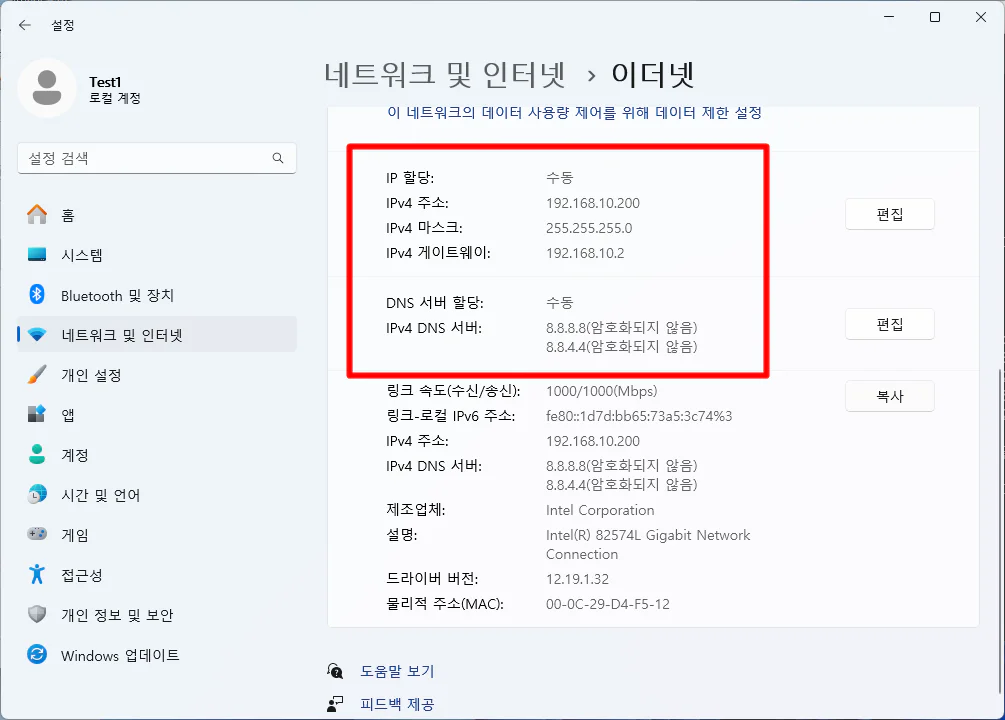
IP 충돌에 관한 메세지가 뜨지 않았다면 IP가 성공적으로 셋팅 된 것입니다.
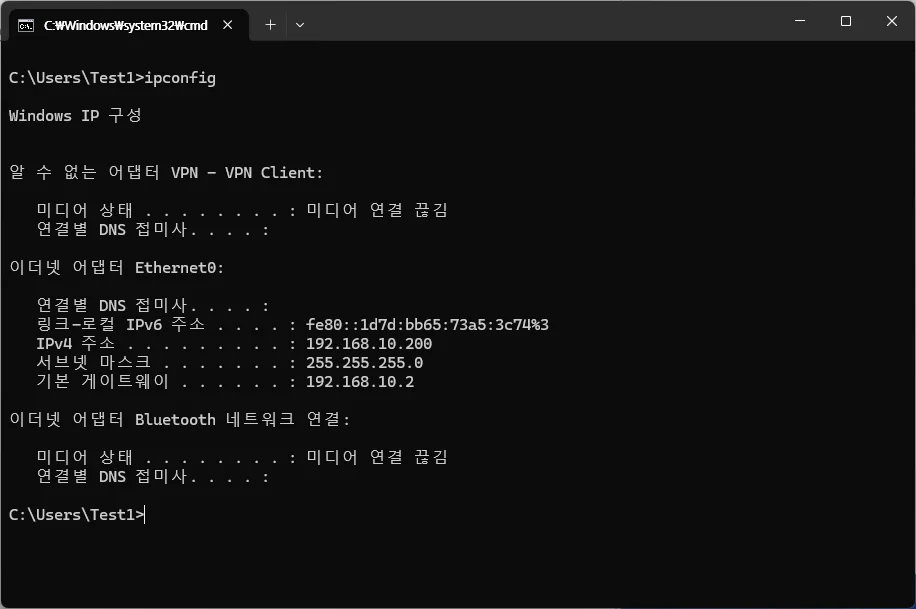
명령 프롬프트에서 ipconfig 를 쳐보니 제대로 ip가 변경되었네요.
오늘의 고정 IP 이야기는 여기까지 입니다. 수고하셨습니다.
Thanks for the practical article. The points were helpful for readers comparing options and planning the next step. Ref 19pj0q9.