이미지 파일의 사이즈 와 포맷 을 일괄 변경할 수 있는 방법을 소개하고자 합니다. 이런 기능을 하는 프로그램들은 정말 많지요. 저는 그 많은 프로그램들 중에서 “무료“이고 가벼우며, 광고 없는 것을 선택 하였습니다.
꿀뷰 다운로드 및 설치
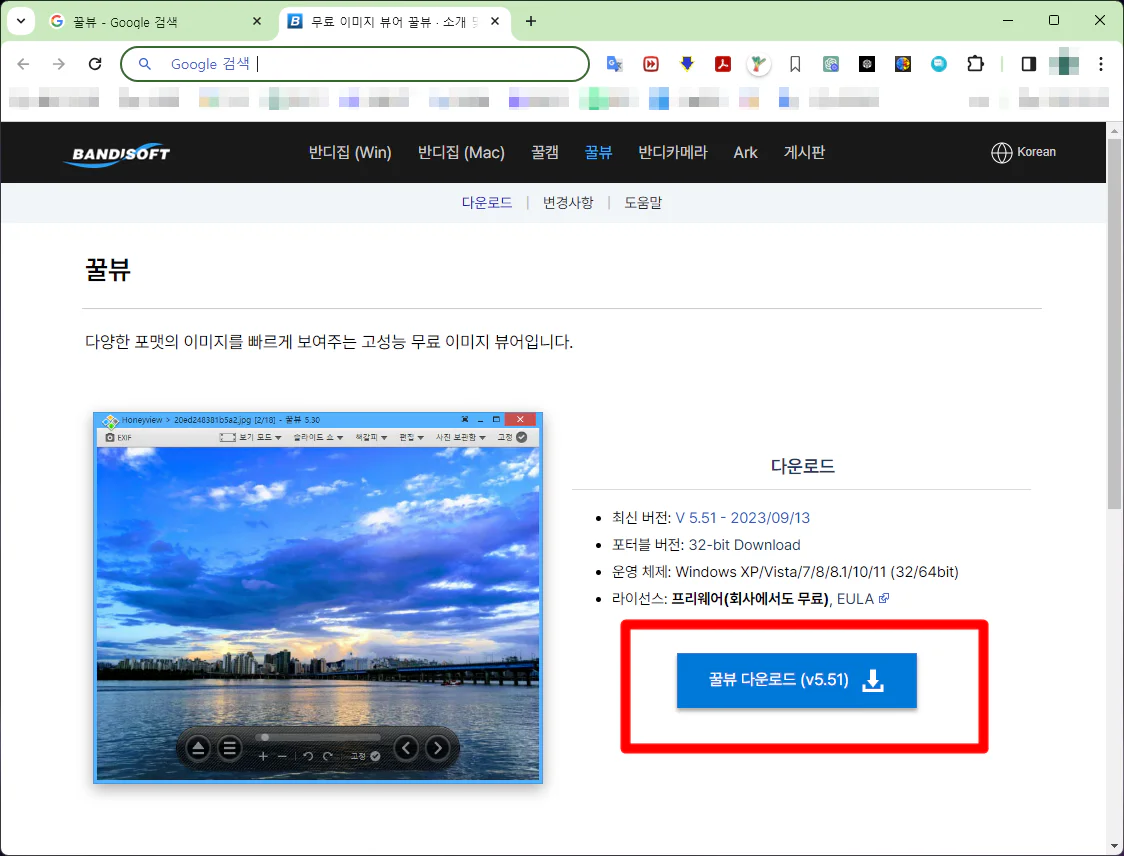
이미지 변환에 사용될 “꿀뷰” 라는 프로그램 입니다. 원래 꿀뷰는 이미지 뷰어 프로그램 이지만 간단한 편집과 이미지 사이즈 변환을 지원합니다.
많은 기능을 제공하고 있지 않지만 타 프로그램에 비해 매우 가볍고, 한꺼번에 이미지 사이즈 변환이 가능해 매우 유용하여 사용할 수 있습니다.
아래의 링크에서 무료로 다운로드 받아보세요. 아래의 링크는 꿀뷰 공식 홈페이지 입니다.
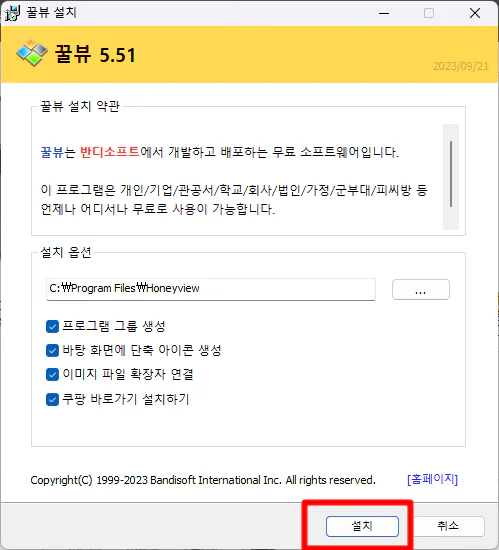
여느 때 처럼 무한 넥스트를 진행 하겠습니다. 아시죠? 넥스트는 사랑입니다.
아… 제일 끝에 쿠팡 바로가기 설치하기는 음….무료 프로그램이니 제작자의 제작 환경 개선을 위해 저 정도의 스폰서 링크는 눈감아 주셔도 괜찮을 듯 합니다.
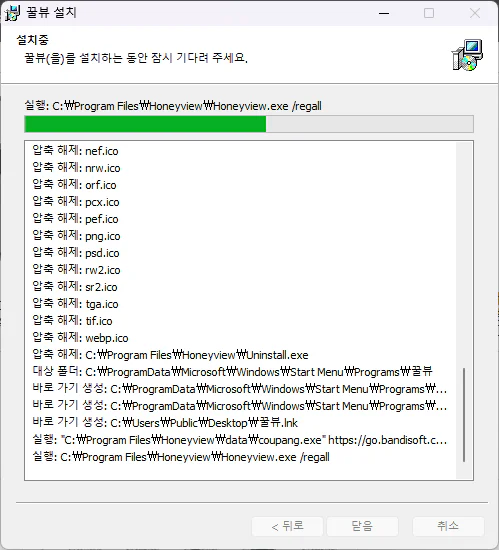
드르르륵~~ 설치 중입니다.
꿀뷰의 설치가 완료되었습니다. 이제 종료하겠습니다.
이미지 사이즈 / 포맷 변경 일괄 변환 해보기
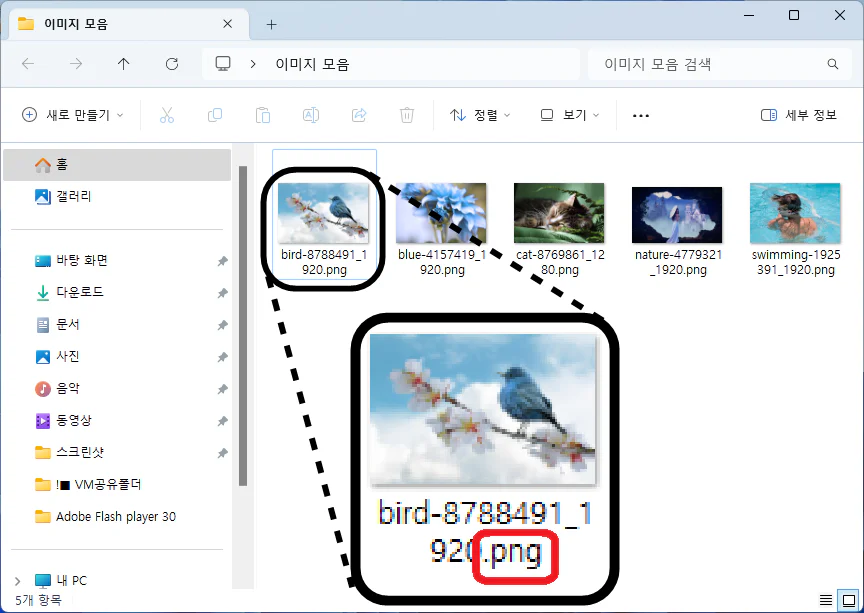
오늘의 변환할 파일들 입니다. 해상도 1920 x 1080 의 PNG 포맷 파일입니다.
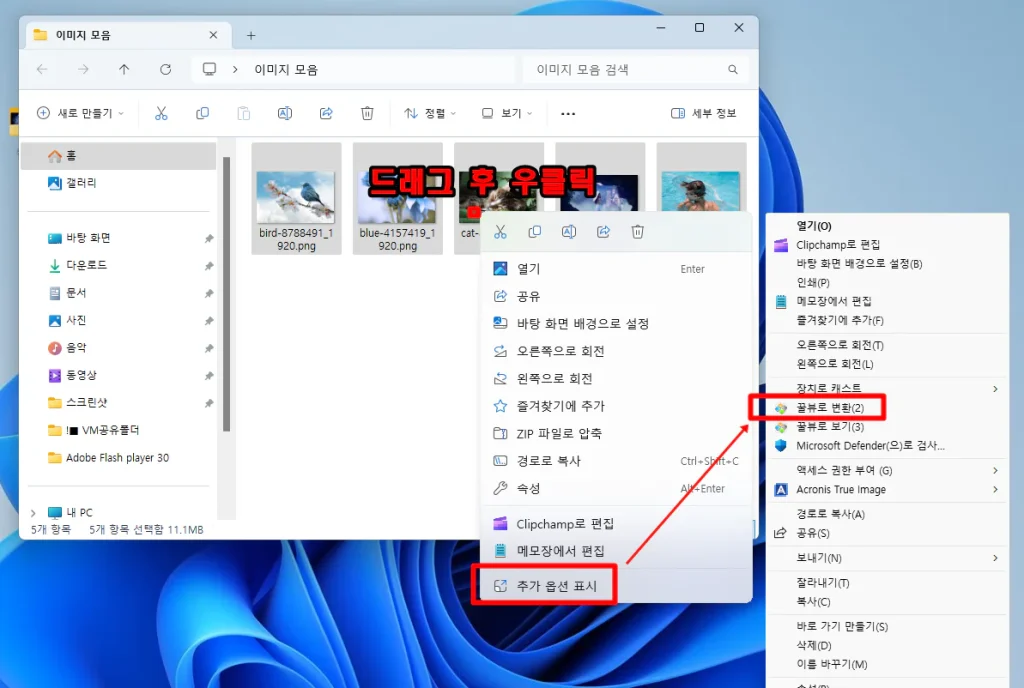
변환한 파일을 모두 드래그 하고 마우스 “우클릭“ -> “추가 옵션 표시“ -> “꿀뷰로 변환” 을 선택합니다.
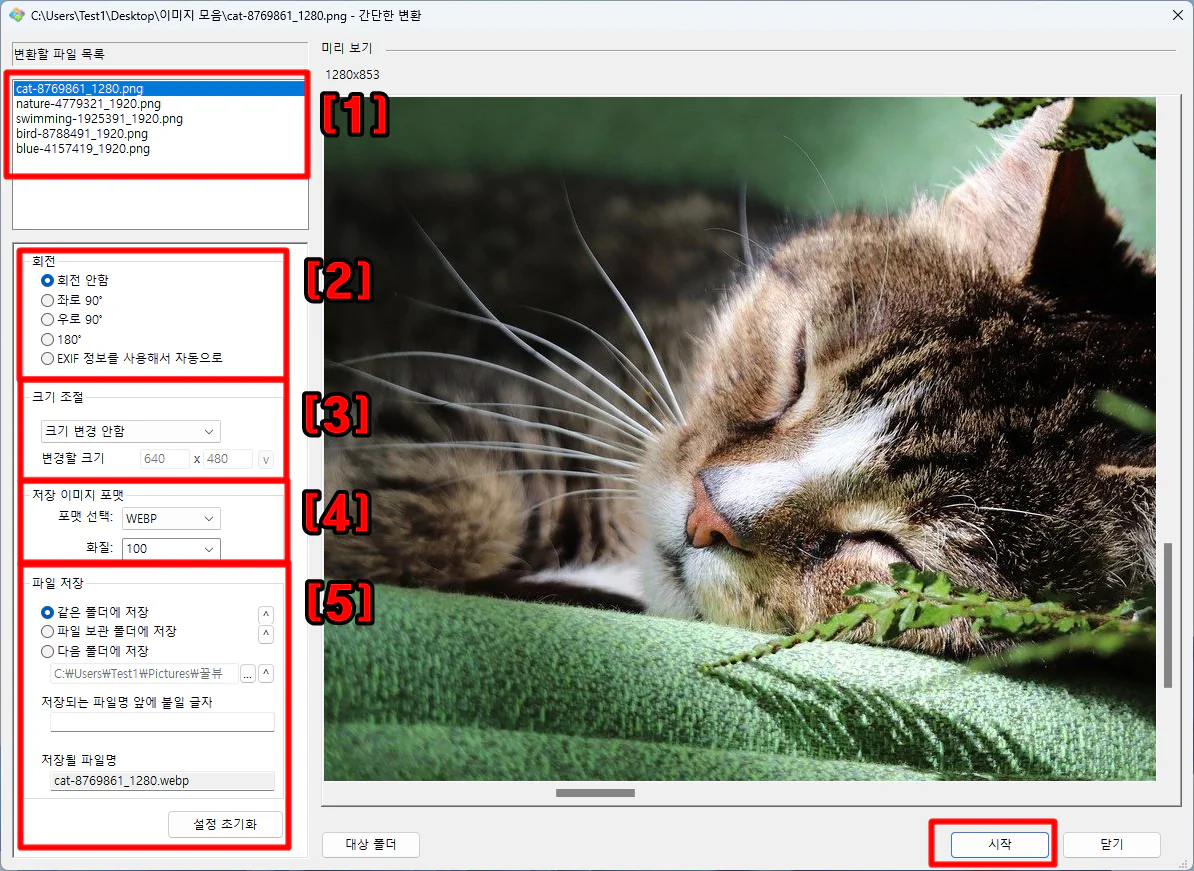
꿀뷰 변환 툴이 실행 되었습니다.
[1] 변환 파일 목록
진행 할 대상 이미지 리스트를 여기서 확인할 수 있습니다. 이 창에서는 설정할 수 있는 것은 없습니다.
[2] 회전
사진 이미지를 90도씩 회전 합니다. 스마트폰 카메라로 바닥에 놓인 이미지를 찍다보면 가로로 찍었는데 세로로 찍혔을 경우 이 옵션을 사용하면 유용합니다. 단 일괄 적용되는 것이니 회전 하는 것들 끼리만 따로 모아서 변환하세요.
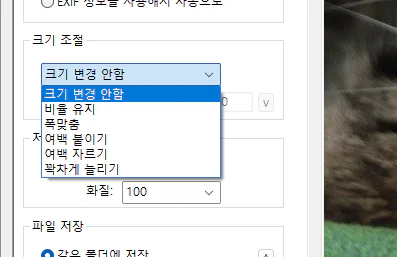
[3] 크기조절
비율유지 : 현재의 비율을 유지하면서 이미지 사이즈 변경을 원하면 이것을 선택하세요.
폭맞춤 : 이미지 폭을 지정하면 세로 길이는 자동으로 계산합니다.
여백 붙이기 : 이미지 가로 세로 크기를 지정하면 부족한 부분은 흰색으로 메꿉니다.
여백 자르기 : 이미지 가로 세로 크기를 지정하면 넘치는 부분은 잘라냅니다.
꽉차게 늘리기 : 가로 세로 크기를 지정하면 그 크기에 맞게 비율 상관없이 이미지를 늘립니다.
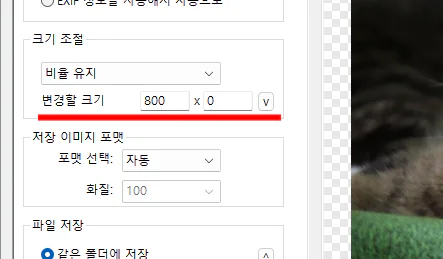
여기서 이미지 사이즈 변경을 위한 크기를 지정하면 됩니다. 하나의 팁을 드리자면 폭맞춤을 비율 유지에서 하는 것이 더 좋습니다.
“800 x 0” 이런식으로 지정하면 폭맞춤 이랑 같은 기능 하고 그와 더불어 “0 x 800” 이런식으로 지정하면 세로 길이를 기준으로 잡을 수 있습니다.
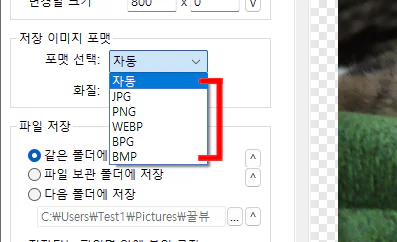
[4] 저장 이미지 포맷
이미지 포맷을 선택할 수 있습니다. JPG, PNG, WEBP BPG, BMP 를 지원합니다.
자동으로 선택하면 대부분 원본 포맷을 선택합니다.
1. 높은 호환성을 원한다면 JPG
2. 무손실 이미지를 원한다면 PNG
3. 웹 업로드 용으로 컨버팅을 원한다면 WEBP 를 사용하세요.
BPG와 BMP는 추천하지 않습니다. BPG는 압축률과 화질이 매우 뛰어나지만 라이선스 때문에 호환성이 매우 떨어지며, BMP는 오래된 무 압축 이미지 포맷이라 용량이 너무 큽니다.
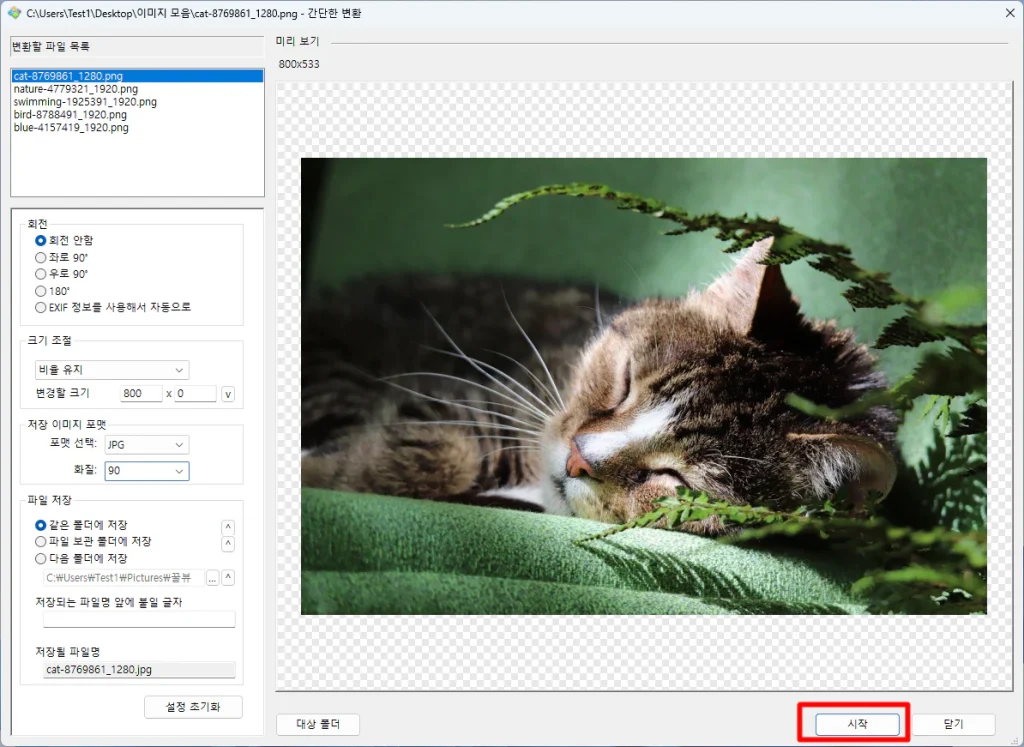
설정을 완료 하였다면 “시작” 버튼을 클릭하여 이미지 사이즈 와 포맷 변경을 진행합니다.
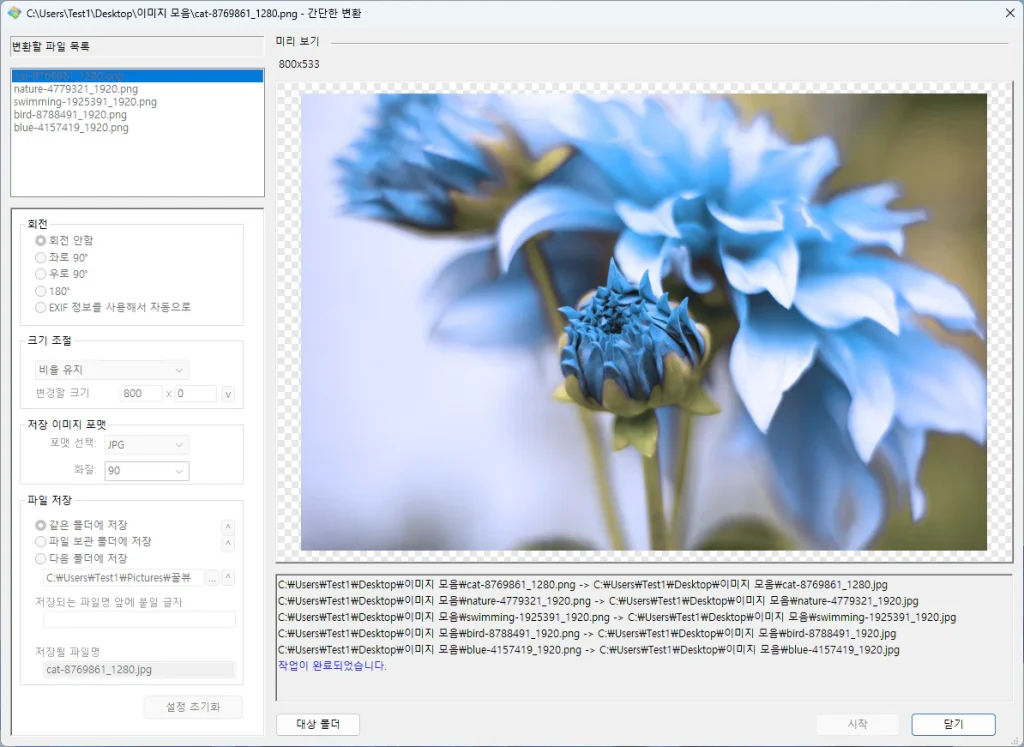
“작업이 완료되었습니다.” 라는 메세지가 떴다면 닫기 를 눌러 창을 닫아줍니다.
참고로 컨버팅 시간은 고압축 포맷 일수록 속도가 느립니다. WEBP, BPG는 속도가 느리고 JPG, BMP는 속도가 빠릅니다.
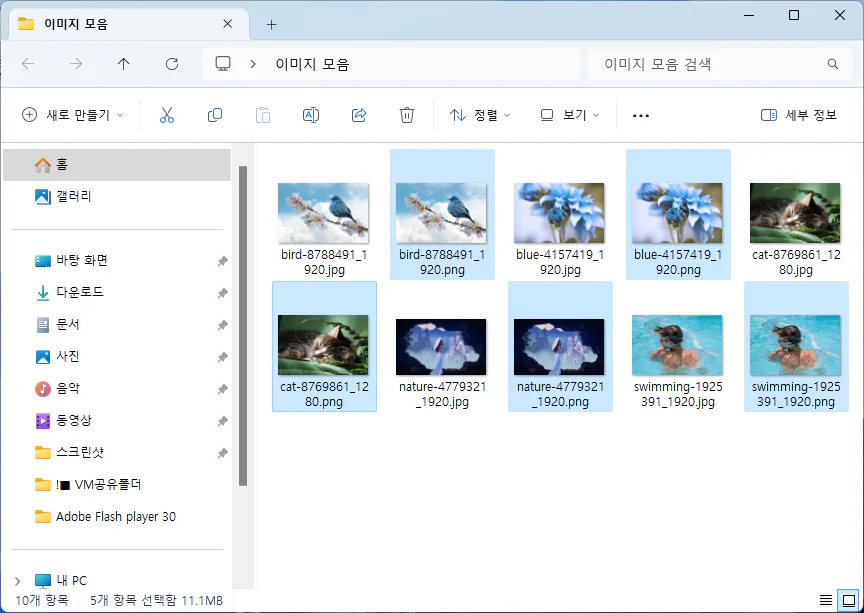
이미지 변환이 완료되었습니다.
오늘은 여기까지 입니다. 수고하셨습니다.
Thanks for the practical article. The points were helpful for readers comparing options and planning the next step. Ref 1dh81gx.